Odoo 18 Enterprise Book: Cita
La opción se encuentra en la página de inicio del módulo Calendario. La página contiene información específica, como se muestra a continuación.
La opción se encuentra en la página de inicio del módulo Calendario. La página contiene información específica, como se muestra a continuación.
La opción se encuentra en la página de inicio del módulo Calendario. La página contiene información específica, como se muestra a continuación.
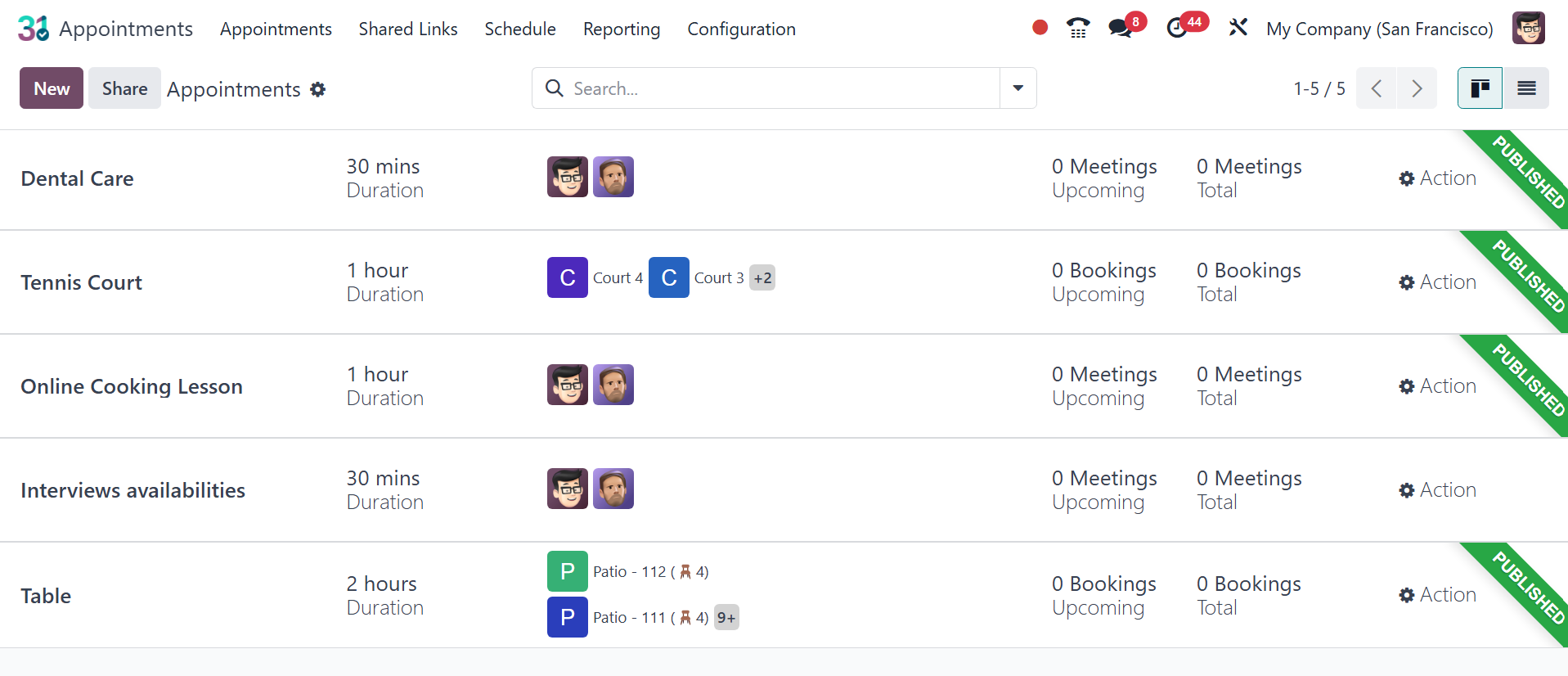
Como se muestra en la captura de pantalla anterior, se le mostrará una lista de citas en línea realizadas anteriormente. Allí puede tener opciones como título de la cita, duración, usuario, ventana de programación y acción. También puede ver la página en vista de lista.
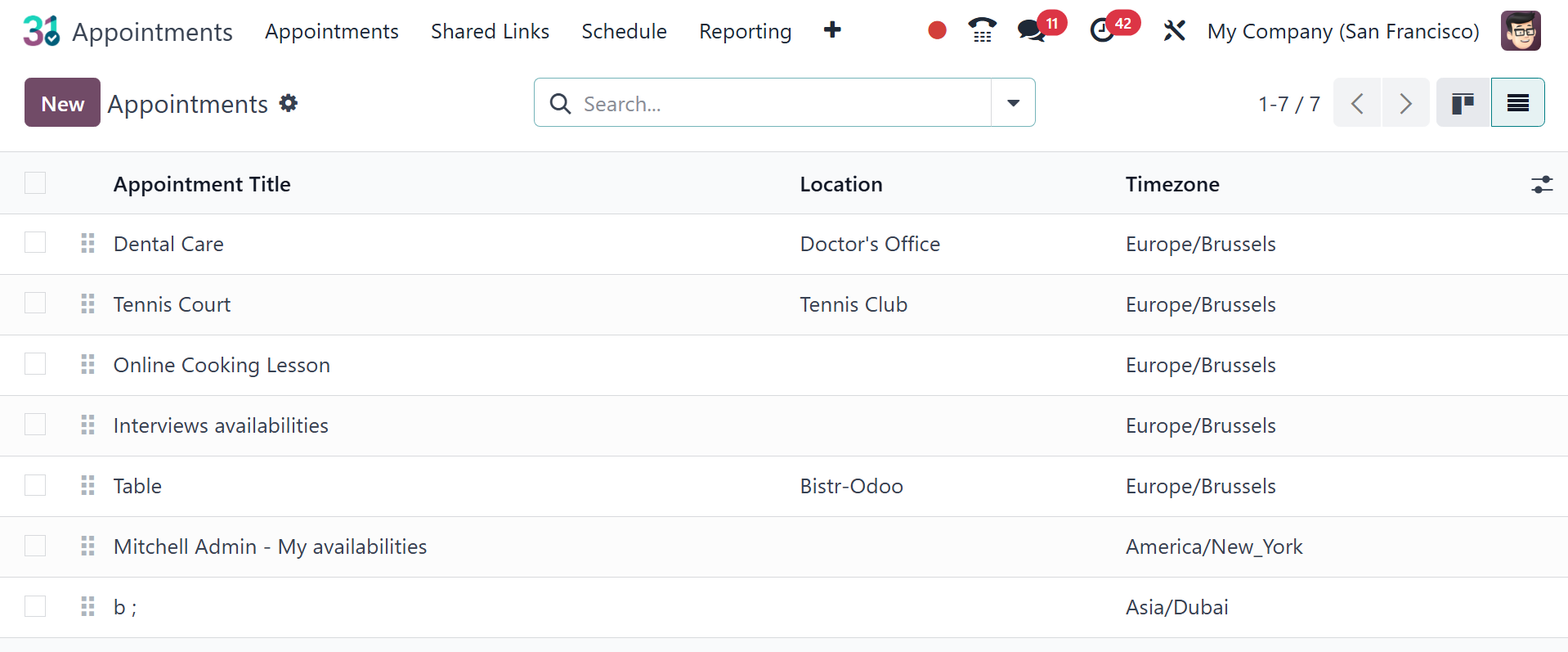
Simplemente haga clic en el botón Nuevo, como se ve en la imagen de arriba, para programar una cita comparable.
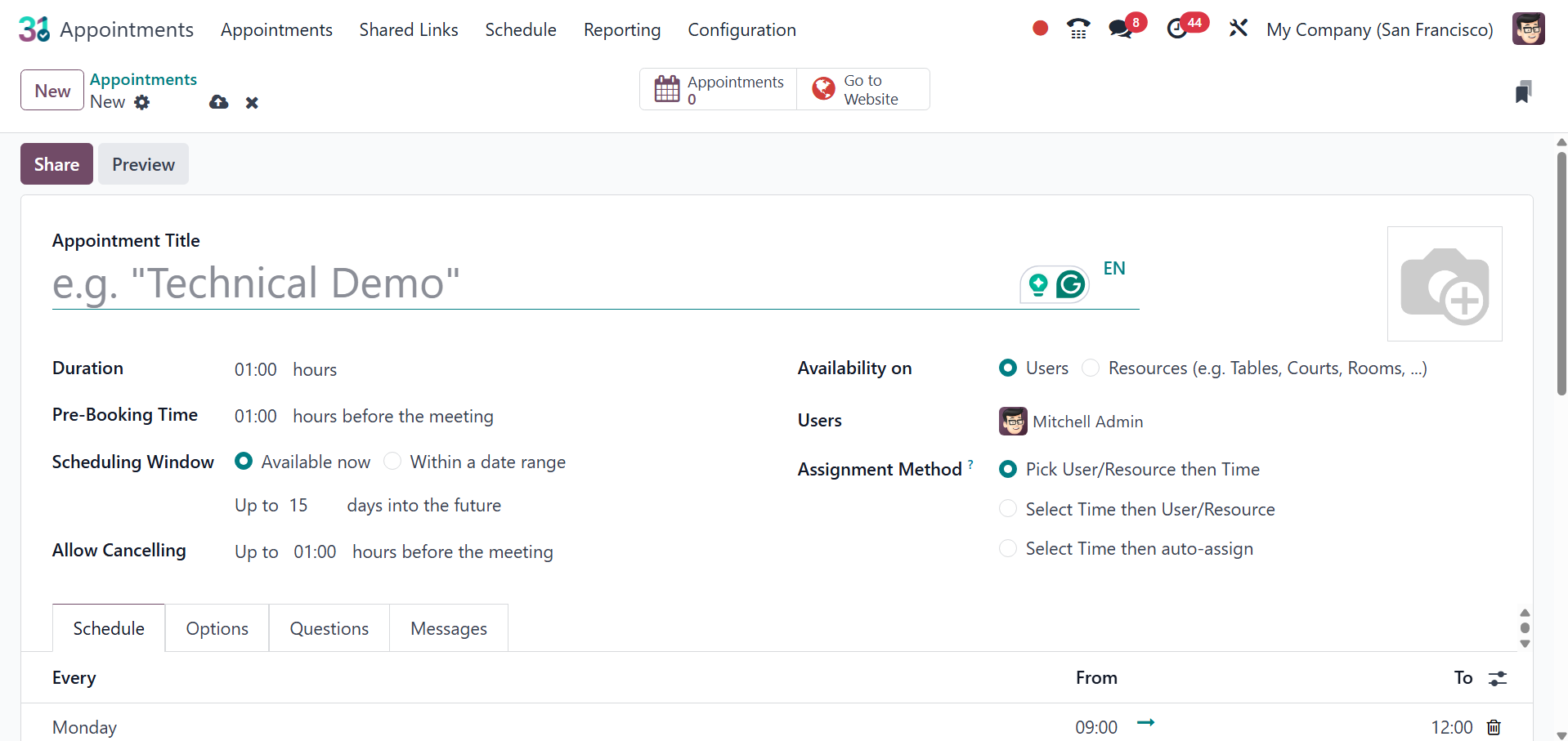
La página de creación tiene un área donde puede proporcionar detalles específicos sobre la configuración de citas en línea. El nombre de la cita debe ingresarse en la opción Título de la cita. Puede establecer la duración de la reunión utilizando la opción Duración. Dependiendo de cuánto tiempo dure la cita, podrás programar la reunión en el lugar asignado. Puede proporcionar una ventana de programación disponible ahora dentro de un rango de fechas. También puede permitir la cancelación antes de determinadas horas antes de la reunión. También puede seleccionar la opción permitir cancelación si debe cancelar la cita dentro del período indicado. Los usuarios pueden dejar la pantalla frontal en blanco o mostrar sus propias fotos. Tienes la opción de disponibilidad con usuarios y recursos. Puede mencionar los usuarios y el método de asignación como "Seleccionar usuario/recurso, luego hora", "Seleccionar hora, luego usuario/recurso" y "Seleccionar hora, luego asignar automáticamente".
- Elija Usuario/Recurso, luego Hora: los clientes seleccionan de una lista de usuarios/recursos disponibles, luego seleccionan un intervalo de tiempo abierto.
- Seleccione Hora y luego Usuario/Recurso: los clientes eligen una fecha y hora, luego seleccionan de la lista de usuarios/recursos disponibles.
- Seleccione Hora y luego asigne automáticamente: los clientes seleccionan un intervalo de tiempo y se les asigna automáticamente un usuario/recurso.
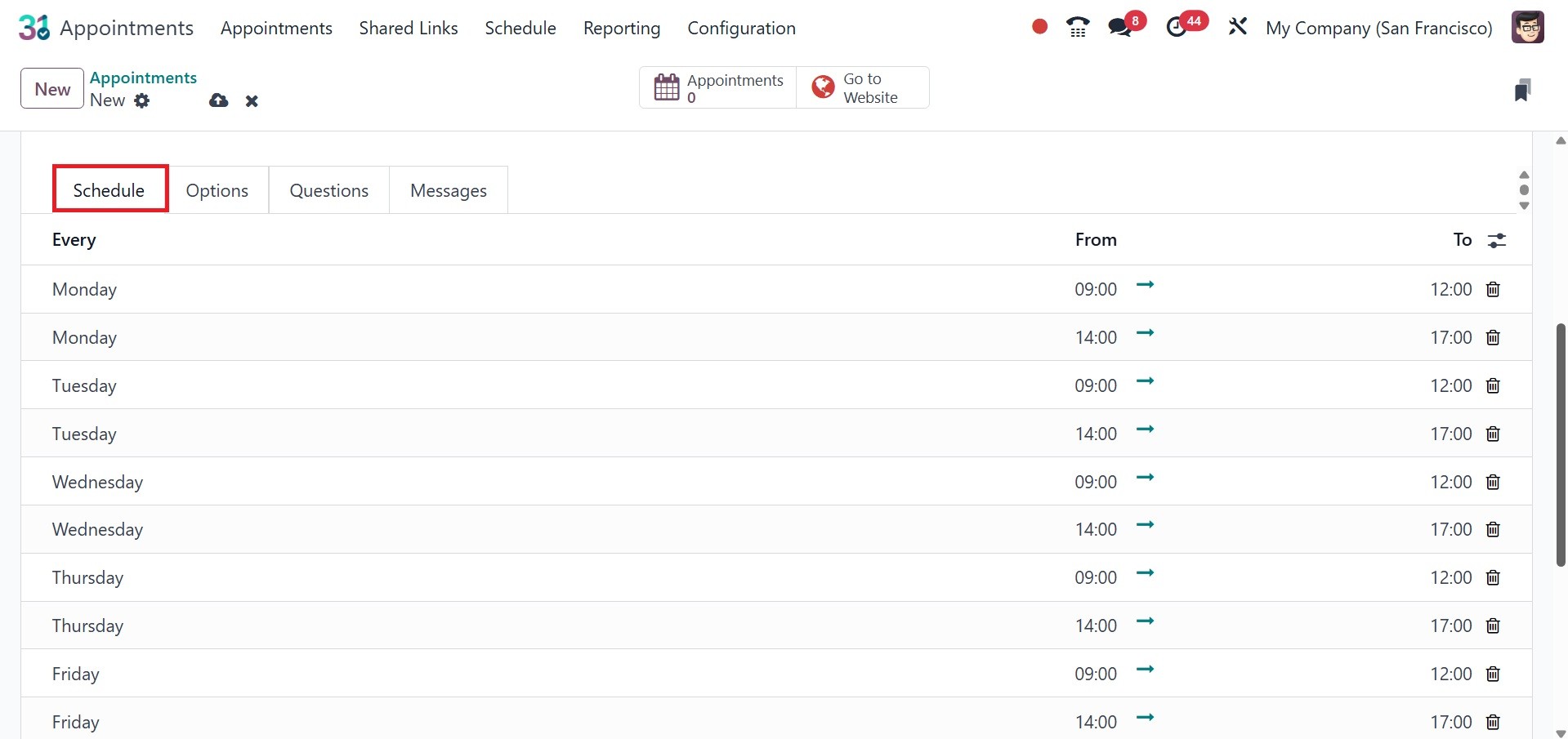
Puede indicar qué días de la semana está disponible la cita utilizando la opción "Agregar una línea" ubicada en la pestaña Programar.
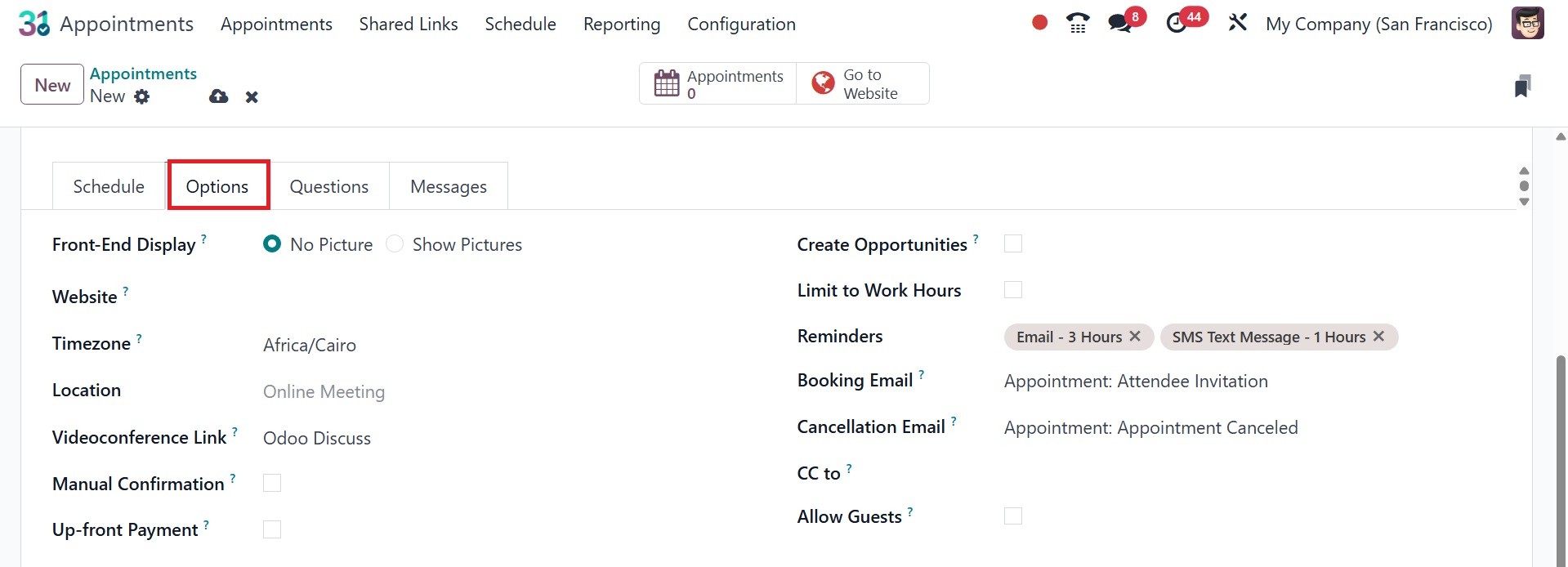
En los lugares apropiados debajo de la pestaña Opciones, el campo Visualización frontal controla cómo los clientes ven la cita en el sitio web. Para publicar las imágenes predeterminadas del usuario o de los recursos para esta cita en el sitio web, utilice el botón de opción Mostrar imágenes.
Dependiendo de la ubicación del recurso, los campos Zona horaria y Ubicación para las citas de recursos se llenan automáticamente. El parámetro de ubicación para citas basadas en usuarios genera automáticamente un enlace de videoconferencia y de forma predeterminada es una reunión en línea.
Elija una opción diferente en el área Ubicación si esta reunión no debe realizarse en línea.
Para exigir la aprobación antes de que se apruebe una reunión, marque la casilla de verificación Confirmación manual. La franja horaria de la cita se sigue considerando reservada si esta funcionalidad está habilitada hasta que sea aceptada o denegada. Si desea aceptar reuniones realizadas a partir de esta cita automáticamente, deje esta casilla vacía.
Para cada cita planificada, la función Crear oportunidades asigna un cliente potencial u oportunidad a la persona adecuada y lo agrega al software CRM. Para que esta opción esté disponible, haga clic en la casilla de verificación Crear oportunidades.
Los clientes pueden especificar cómo quieren que se les contacte antes de la hora de su cita en la sección Recordatorios. Elija una o más opciones del menú desplegable según el período de tiempo y el modo de comunicación.
Cuando los clientes se registran para una cita, pueden agregar más visitantes marcando la casilla Permitir visitantes. Luego tienes opciones como CC a, correo electrónico de reserva y correo electrónico de cancelación también. La opción de pago por adelantado le permite pagar los gastos de reserva. Puede hacer uso de las opciones de configuración de proveedores de pago, que aparecen al activar la opción de pago por adelantado.
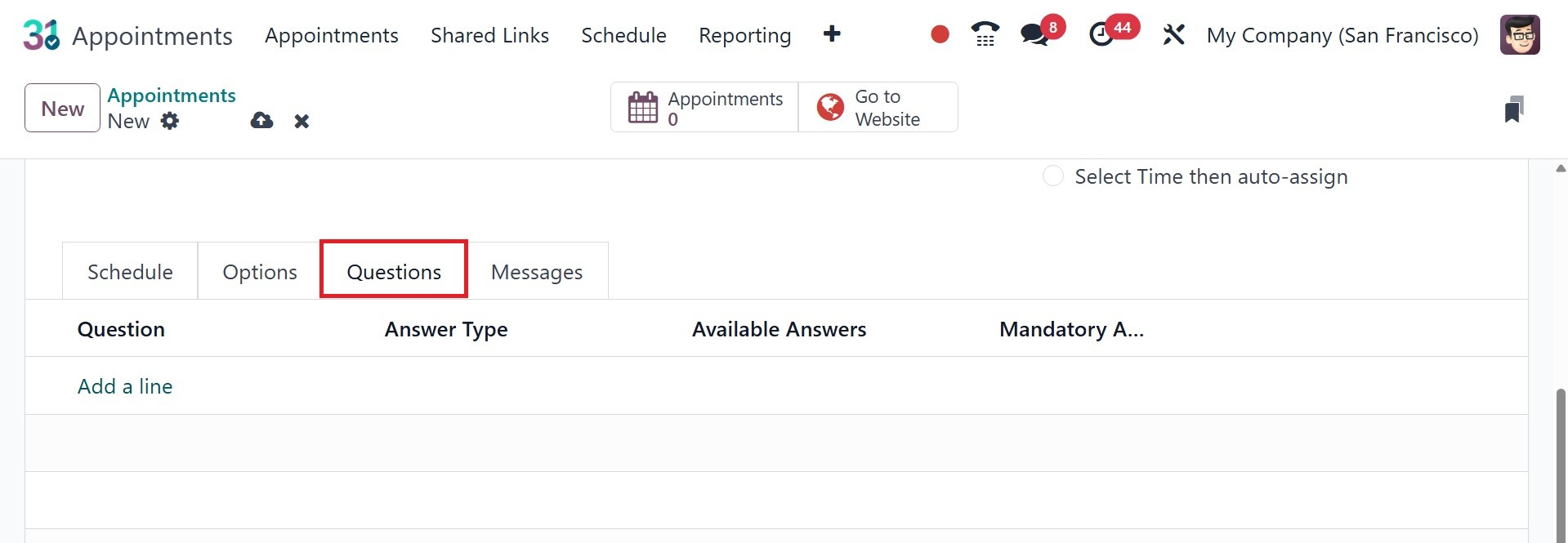
Como se muestra en la imagen de arriba, verá la pestaña Preguntas, donde puede ingresar preguntas sobre la próxima visita. Para agregar las preguntas, puede elegir la opción Agregar una línea, que abrirá una nueva página como se ve a continuación.
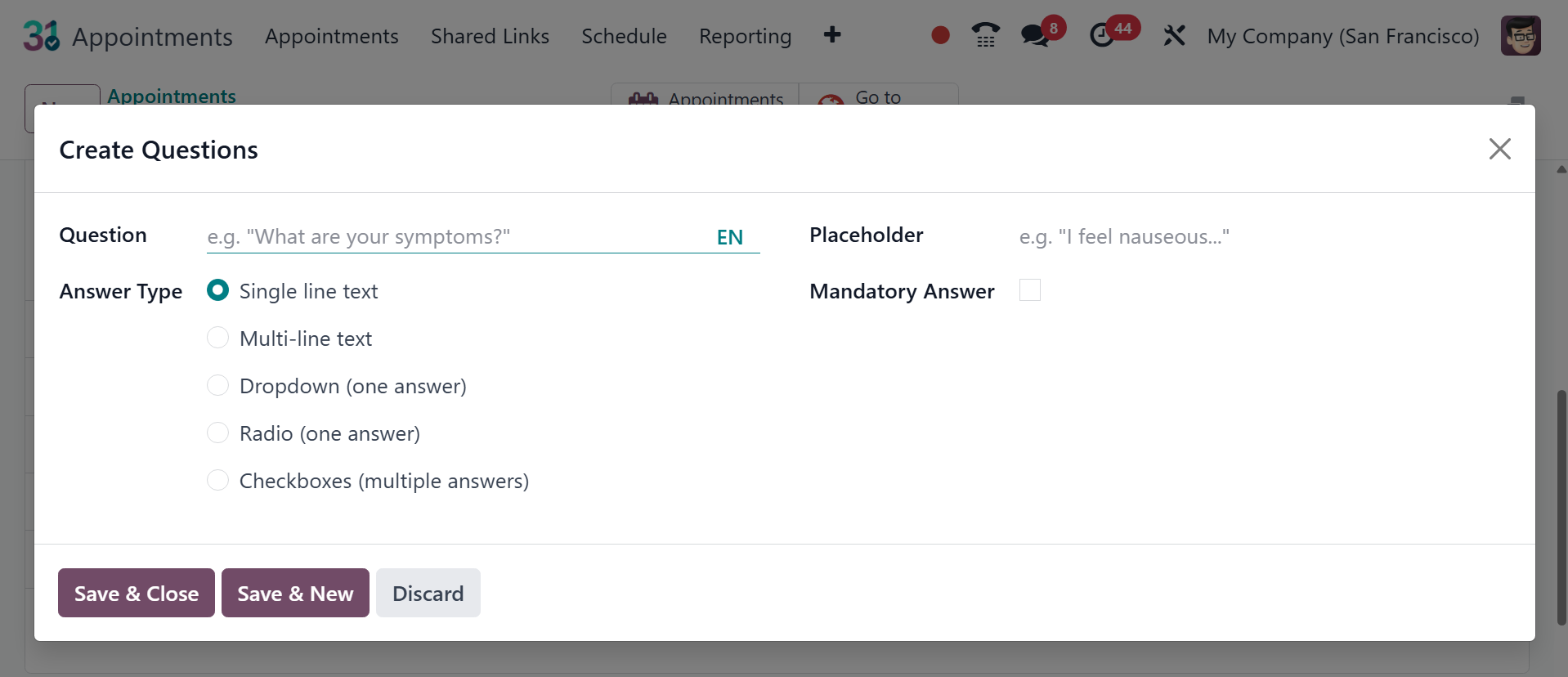
En la página de creación de preguntas, puede mencionar las preguntas en el espacio provisto. El tipo de pregunta se puede ajustar a radio, menú desplegable, casillas de verificación, texto de una sola línea o texto de varias líneas. Puede elegir la opción de respuesta requerida y responder a la pregunta si así lo requiere.
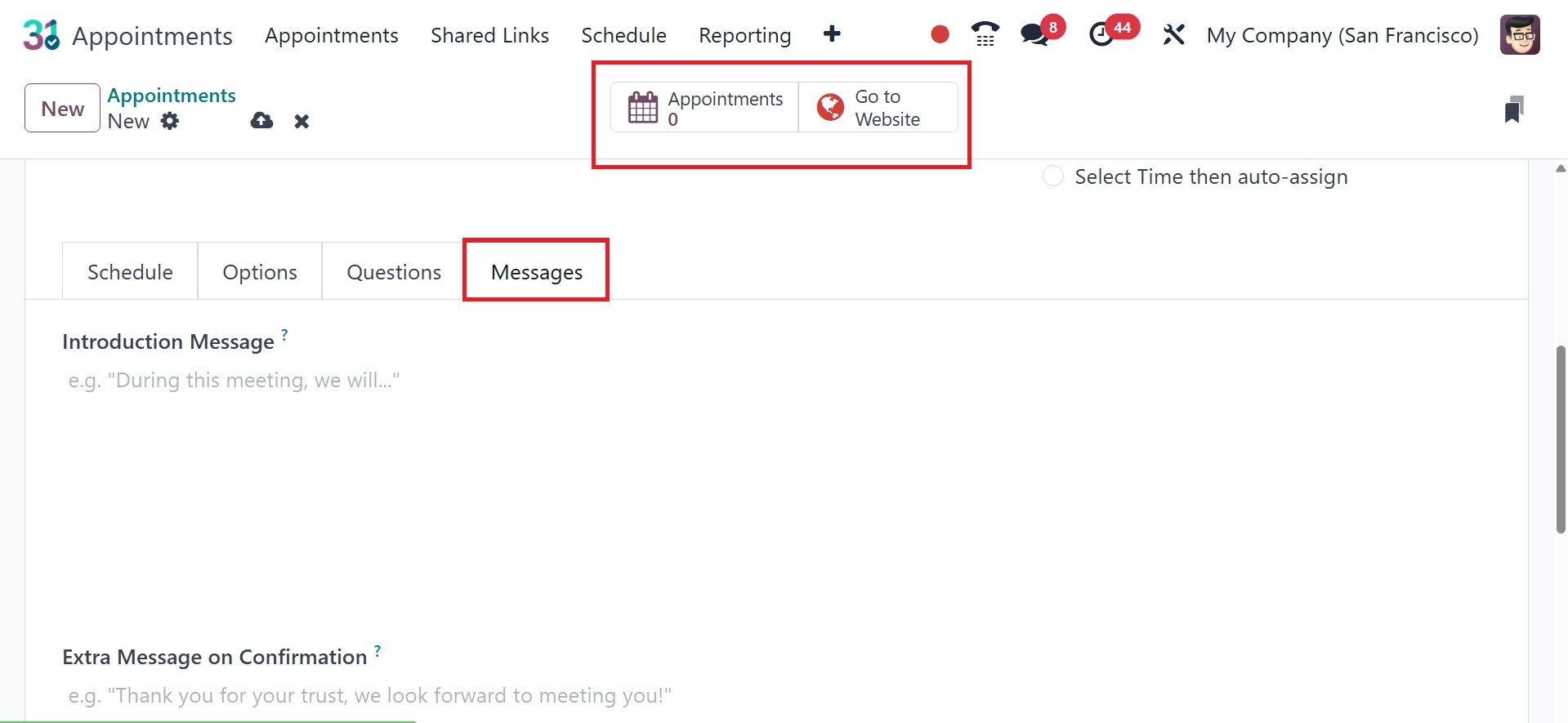
La siguiente pestaña en la página de creación de citas en línea ahora es la pestaña Mensajes. Esta opción le permite confirmar la cita que ha configurado e incluir una introducción. El icono Guardar se puede elegir una vez que se completa el proceso de creación.
La ubicación donde puede hacer que el estado no publicado de la página parezca publicado se ilustra en la siguiente imagen.
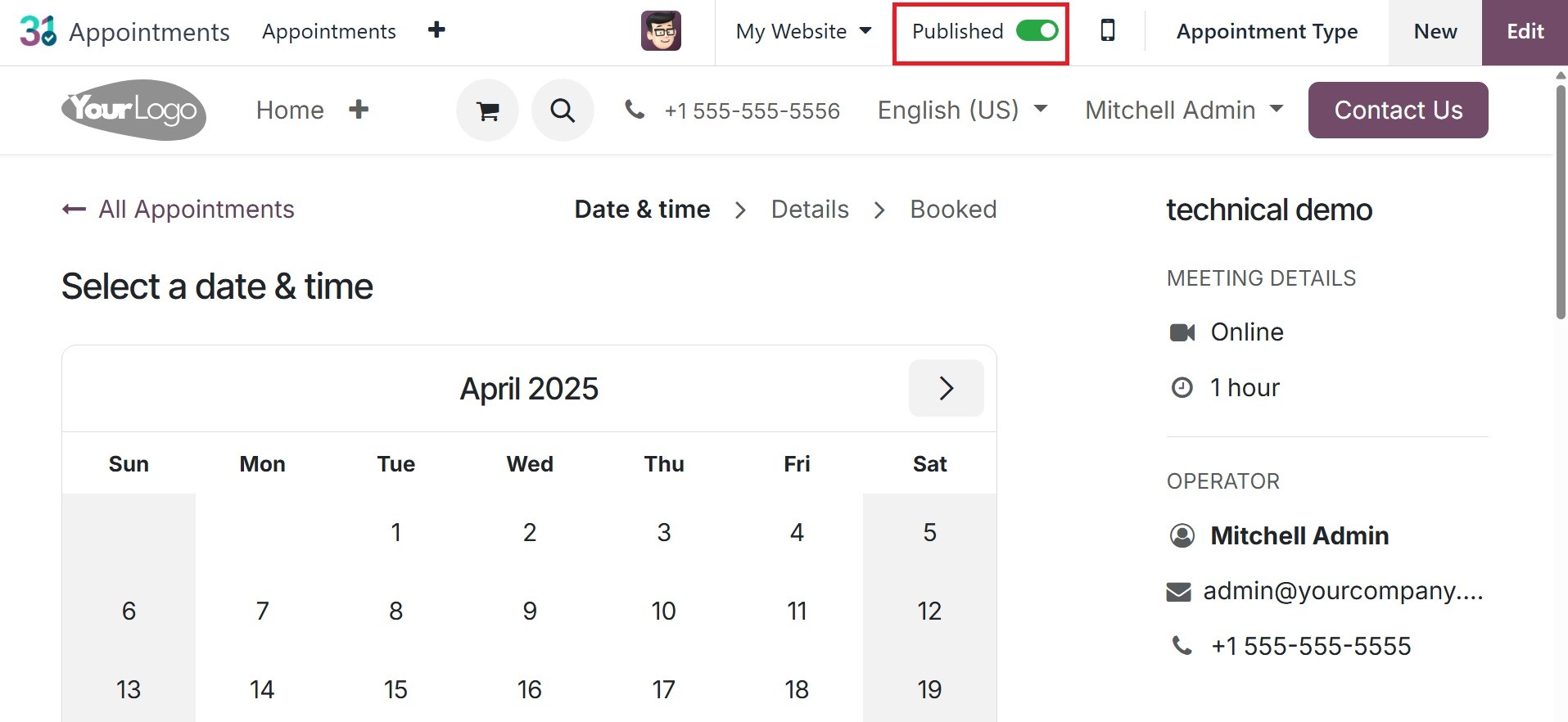
La ubicación donde puede hacer que el estado no publicado de la página parezca publicado se ilustra en la siguiente imagen.
Tras la publicación de las citas online, tendrás la oportunidad de compartir.
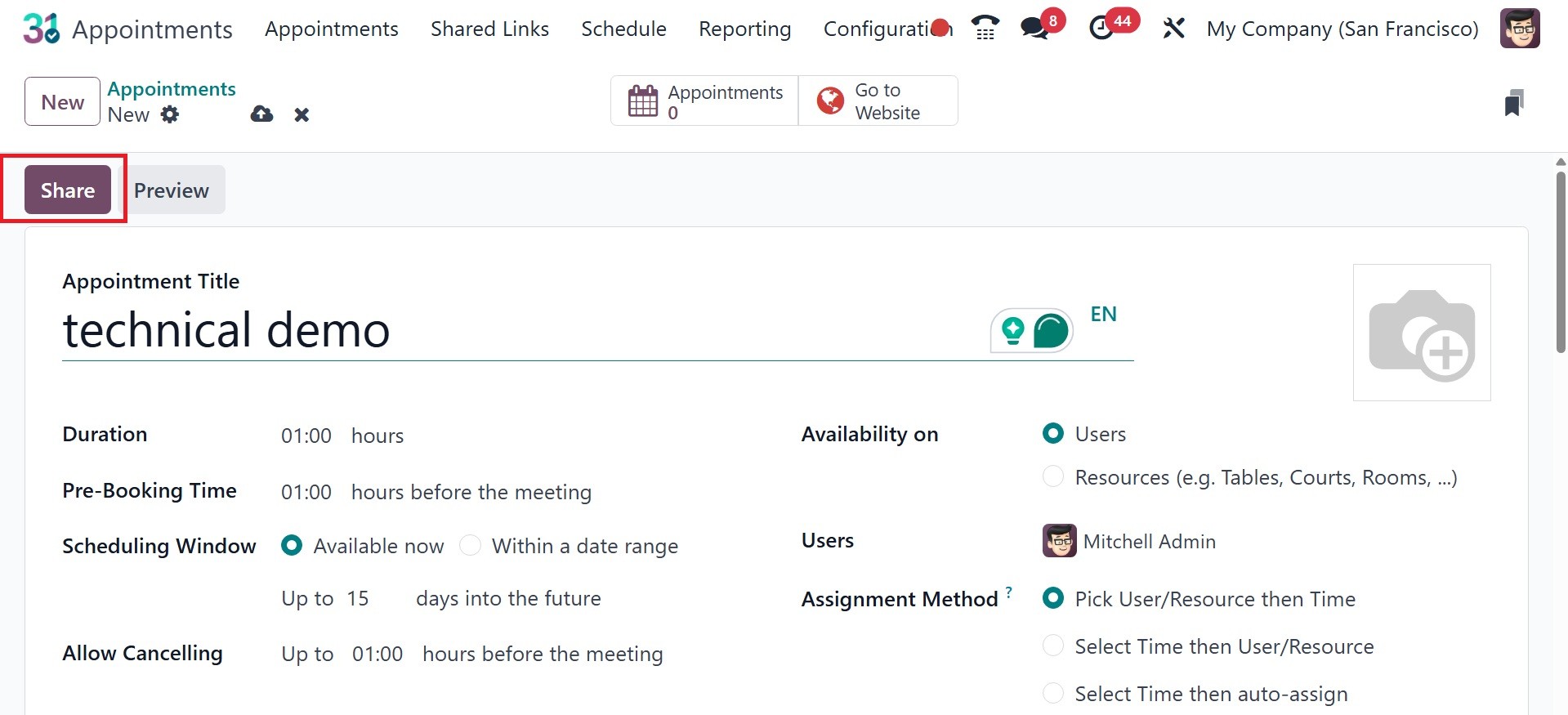
Al utilizar la opción de compartir, puede proporcionar a otros miembros comerciales la URL de la cita en línea que realizó.
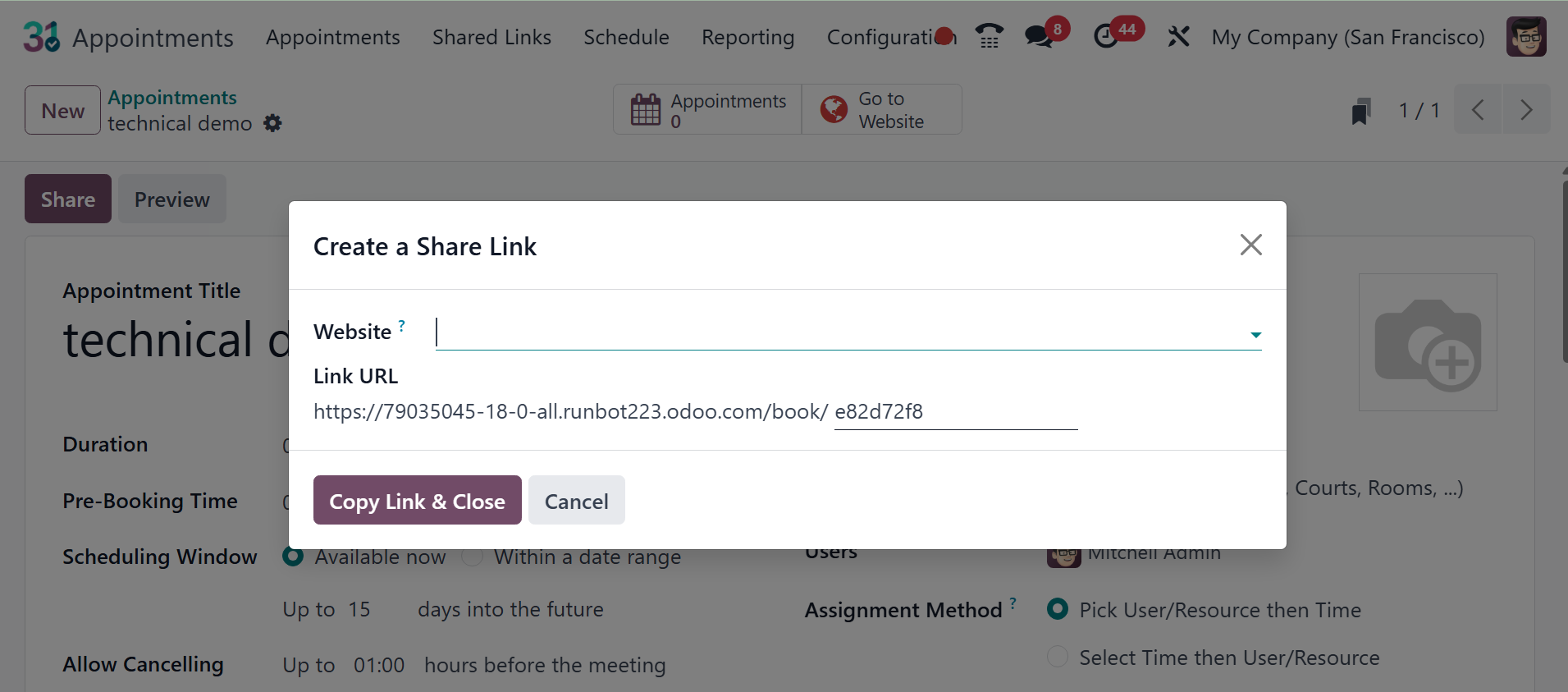
Al igual que la imagen, la URL proporcionada se puede copiar y compartir con otras personas.