Libro empresarial Odoo 18:
Servicio de campo
Independientemente de las circunstancias, priorizar a tus clientes es fundamental para la gestión eficaz de tu negocio. El módulo Field Service en Odoo 18 le permite brindar servicio al cliente en persona de manera eficiente. La implementación del software de planificación de recursos empresariales (ERP) simplifica y organiza la gestión del trabajo en el sitio. Odoo 18 se distingue de otros software por soportar todos los procesos relacionados con el trabajo de campo. El sistema monitorea cada etapa de un servicio de campo registrado. Los clientes a menudo requieren asistencia profesional al implementar o instalar productos o servicios adquiridos en una empresa. En tales casos, puede registrar los detalles del servicio dentro del módulo Field Service, asegurando que se realice un seguimiento de todo el proceso. Además, este módulo le permite generar cotizaciones de servicios de campo y crear facturas basadas en las actividades completadas o la cantidad de horas trabajadas.
Al iniciar el módulo Field Service, aparecerá la ventana "Mis tareas", como se ilustra en la captura de pantalla siguiente.
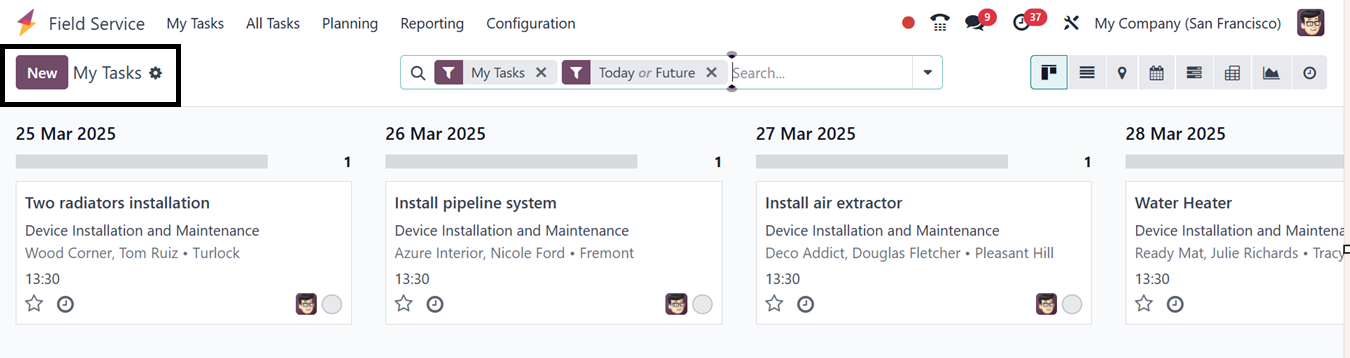
Sus tareas asignadas se mostrarán en esta ventana en una vista Kanban, lo que permitirá la gestión de tareas en función de las fechas planificadas. Esta ventana proporciona filtros como Mis tareas, Seguidas, No asignadas, Proyectos favoritos, Hojas de tiempo, Actualización de la última etapa, Tareas abiertas, Tareas cerradas, Cerradas el y Archivadas. Las tareas se pueden agrupar por categorías predefinidas, incluidos Asignados, Etapa, Proyecto, Plantilla de hoja de trabajo, Hito, Cliente, Empresa, Fecha de creación, Fecha de asignación y Actualización de la última etapa.
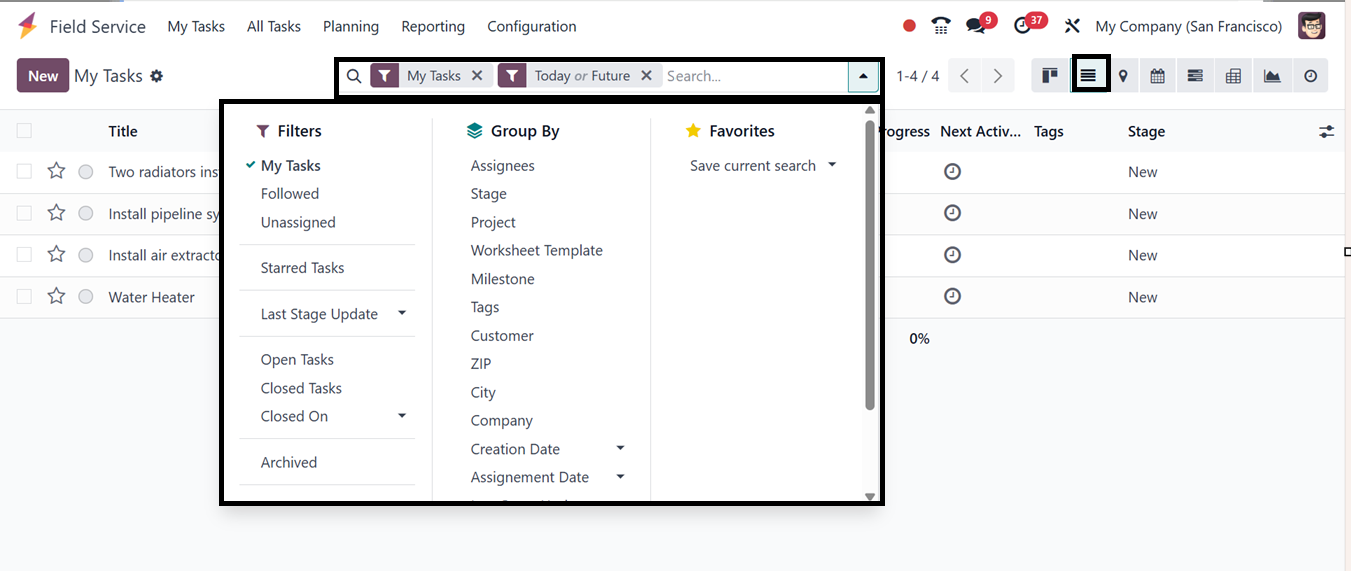
La plataforma ofrece varias vistas, incluidas vistas Kanban, Lista, Mapa, Calendario, Gantt, Pivote, Gráfico y Actividad. Serán visibles los detalles de la tarea, como nombre, cliente, empleados asignados, etiquetas y fechas programadas. Para priorizar tareas, use el ícono de estrella.
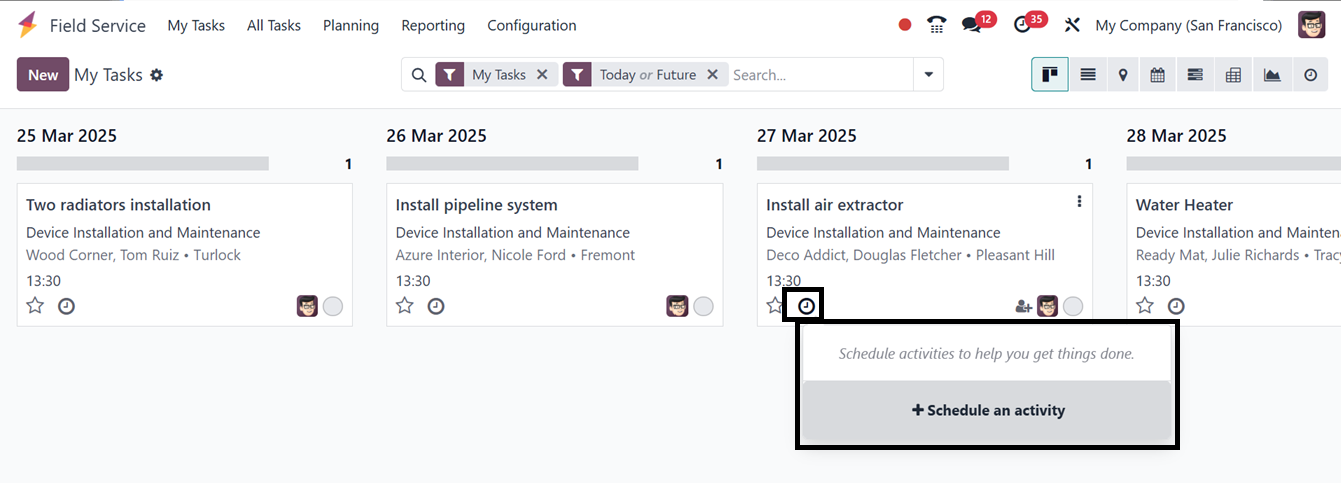
El ícono del reloj en cada tarea permite programar nuevas actividades. Esta ventana facilita las asignaciones directas de personal, proporcionando espacio para agregar nuevos empleados a las tareas, como se muestra en la captura de pantalla siguiente.
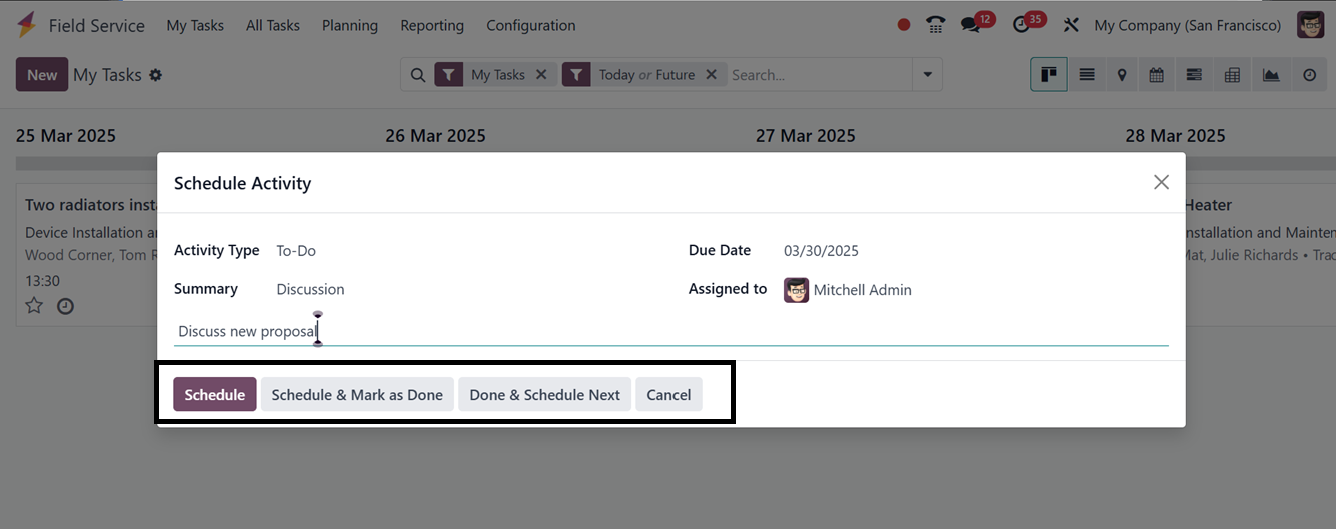
Después de proporcionar los detalles, puede programar inmediatamente la actividad usando el botón "Programar" o se puede acceder a opciones como "Establecer imagen de portada", "Compartir tarea" y "Duplicar" a través de los tres puntos verticales en la esquina superior derecha de cada tarea.
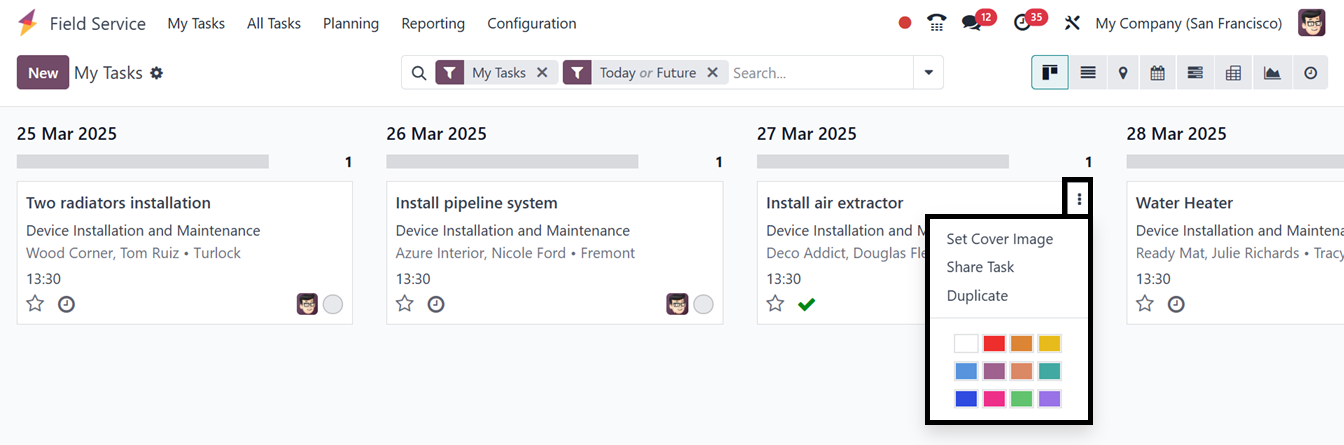
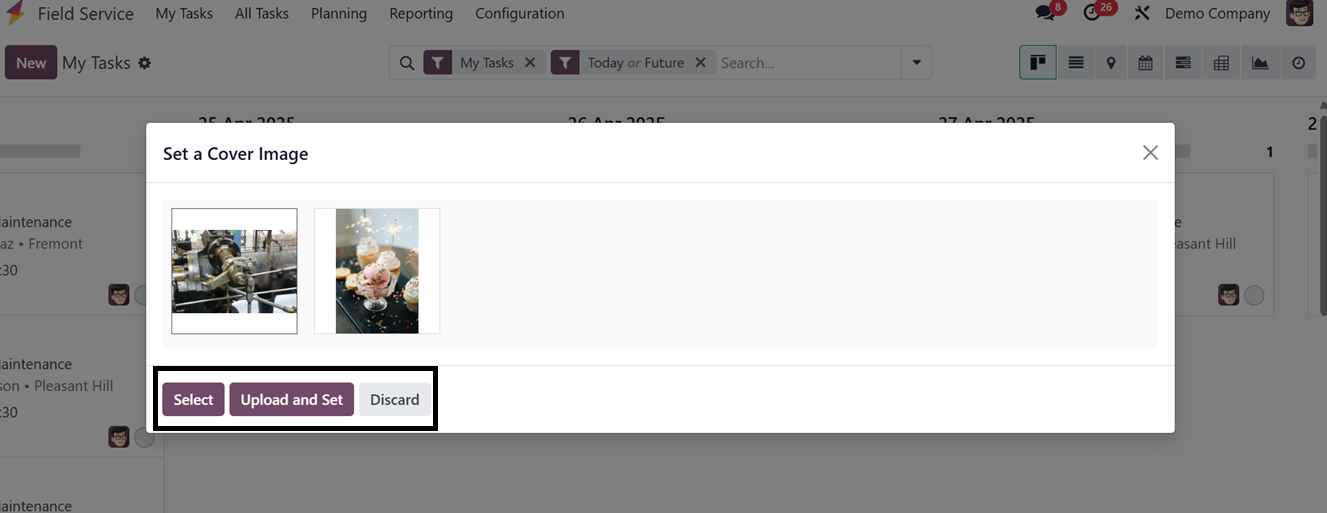
Para configurar una imagen de portada para una tarea, haga clic en el botón "Establecer imagen de portada" ubicado en el menú kanban de la tarea. Aparecerá una ventana emergente que le permitirá seleccionar la opción "Cargar y configurar" para cargar un archivo de imagen directamente desde el almacenamiento de su dispositivo, como se muestra en la captura de pantalla a continuación.
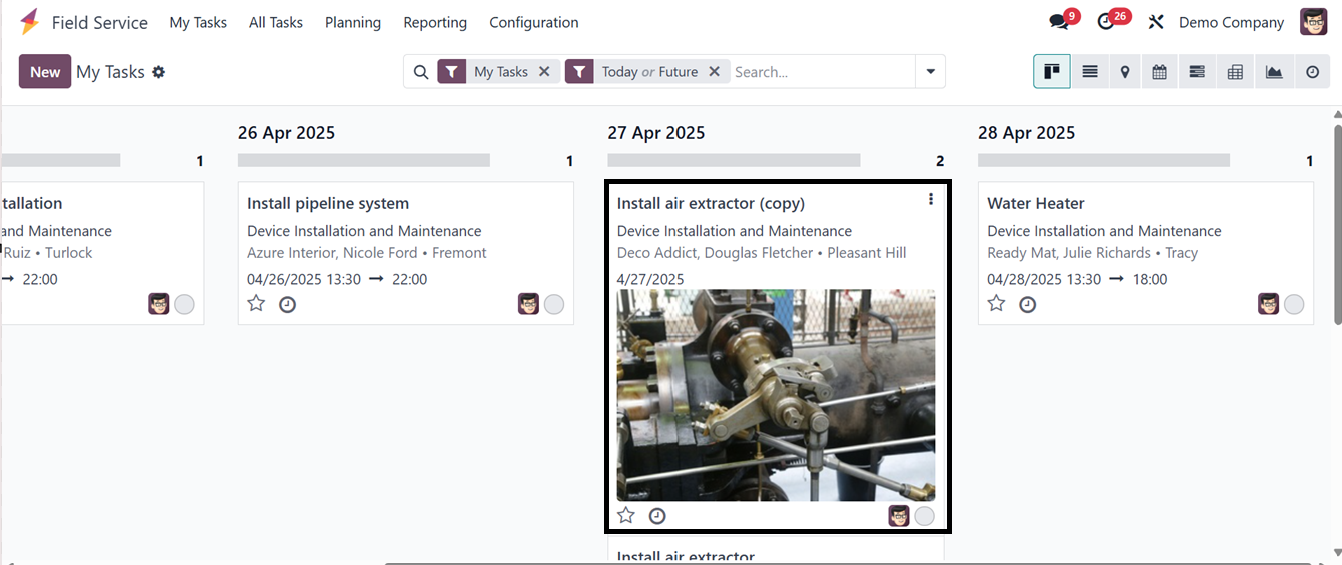
Después de elegir la imagen, podrá ver la imagen de portada dentro de la vista kanban de la tarea, como se muestra en la imagen a continuación.
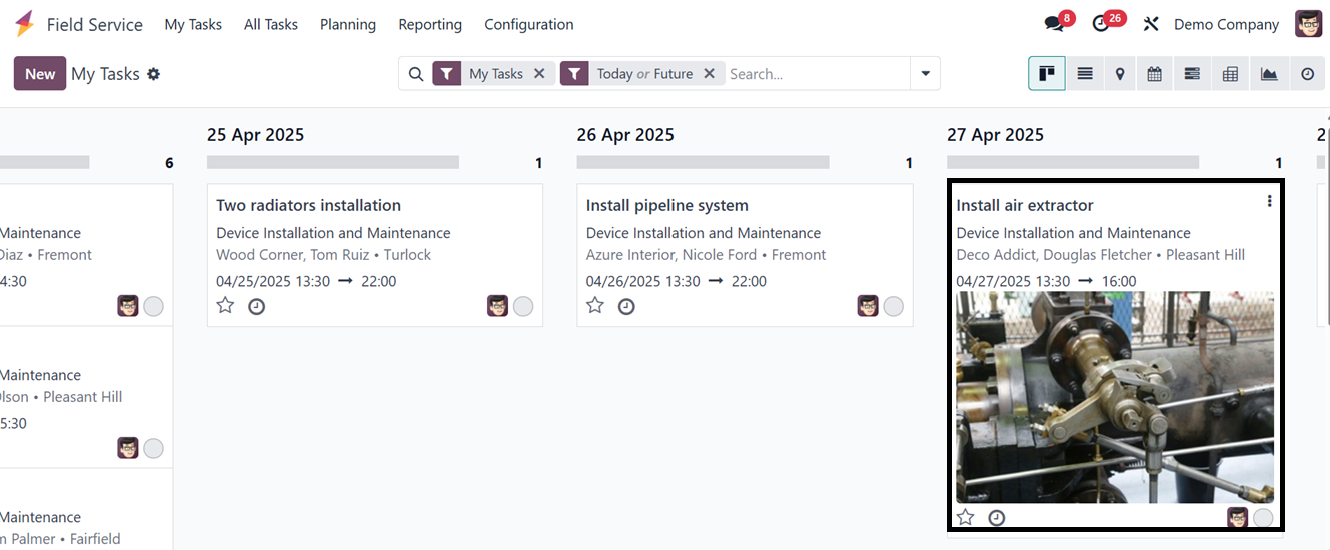
Si desea cambiar la imagen de portada, haga clic en el botón "Establecer imagen de portada" nuevamente y elija el botón "Eliminar imagen de portada" o elija otra imagen.
El botón "Compartir tarea" en la vista kanban le permite compartir detalles de la tarea con un empleado o la persona responsable asignada. Al hacer clic en el botón, aparecerá una ventana emergente que proporcionará un enlace para compartir documentos junto con opciones para seleccionar los destinatarios y agregar o editar notas, como se muestra en la captura de pantalla a continuación.
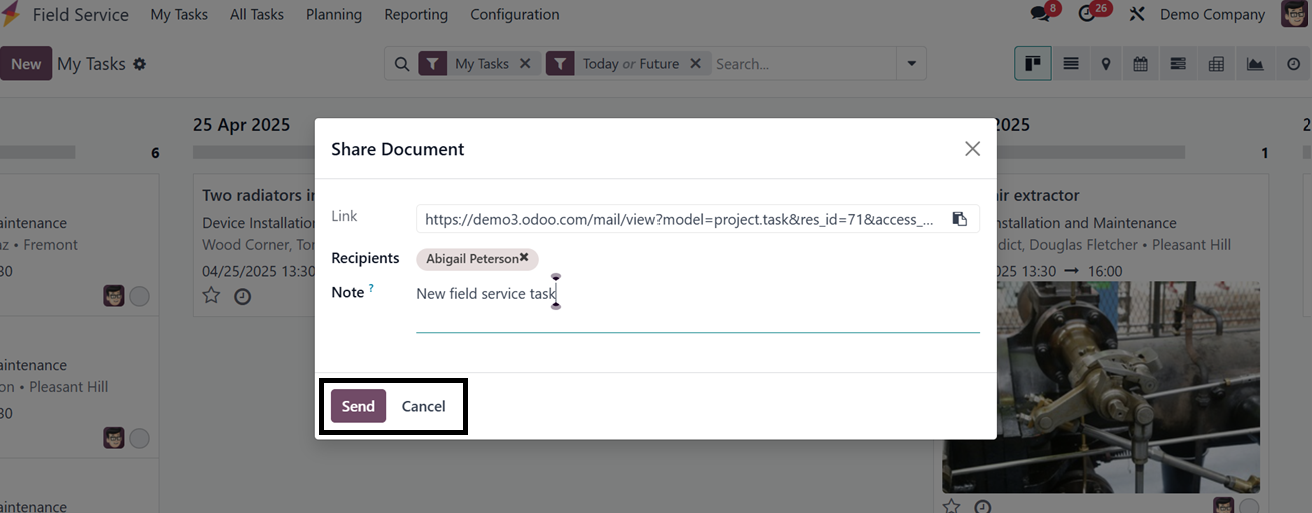
El documento de detalles de la tarea se enviará por correo electrónico con un enlace, lo que facilitará un seguimiento eficiente de la tarea y mejorará la transparencia.
El botón "Duplicar" le permite crear una copia de la tarea, generando una nueva tarea con los mismos detalles, como se ilustra en la captura de pantalla a continuación.
1.1 Agregar una nueva tarea
Para crear una nueva tarea, haga clic en el botón "Nuevo", que abrirá la vista del formulario, como se muestra en la captura de pantalla siguiente.
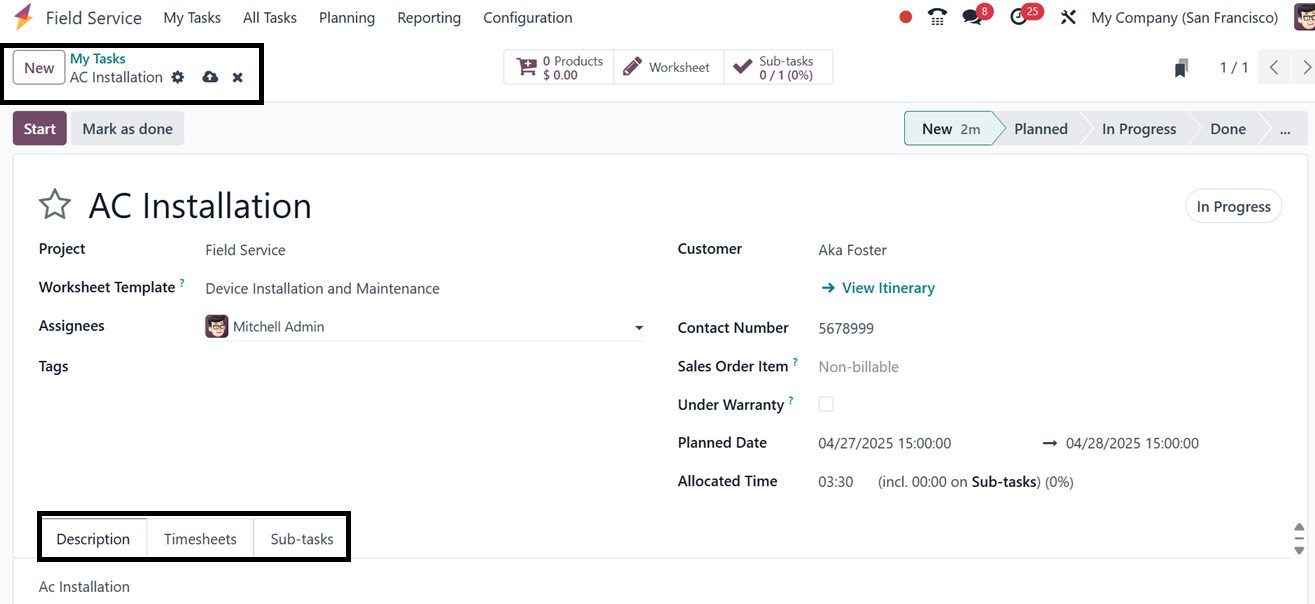
Ingrese el nombre de la tarea en el campo designado. Las tareas se pueden organizar en proyectos específicos creados para este servicio en Odoo 18. El "Proyecto" se puede seleccionar en un menú desplegable. Además, se puede elegir una plantilla de hoja de trabajo adecuada para la actividad. Los empleados se pueden asignar en la sección "Asignados". Se pueden agregar etiquetas relevantes para la tarea y se pueden ingresar detalles del cliente en los campos "Cliente" y "Número de contacto". La sección "Artículo de pedido de venta" permite seleccionar un pedido de venta para facturar la tarea. Para indicar que el trabajo está cubierto por la garantía y se ofrecerá como un servicio gratuito, luego habilite la opción "En garantía". El tiempo asignado para la tarea se puede especificar en la sección "Tiempo asignado" y la fecha programada en la columna "Fecha planificada".
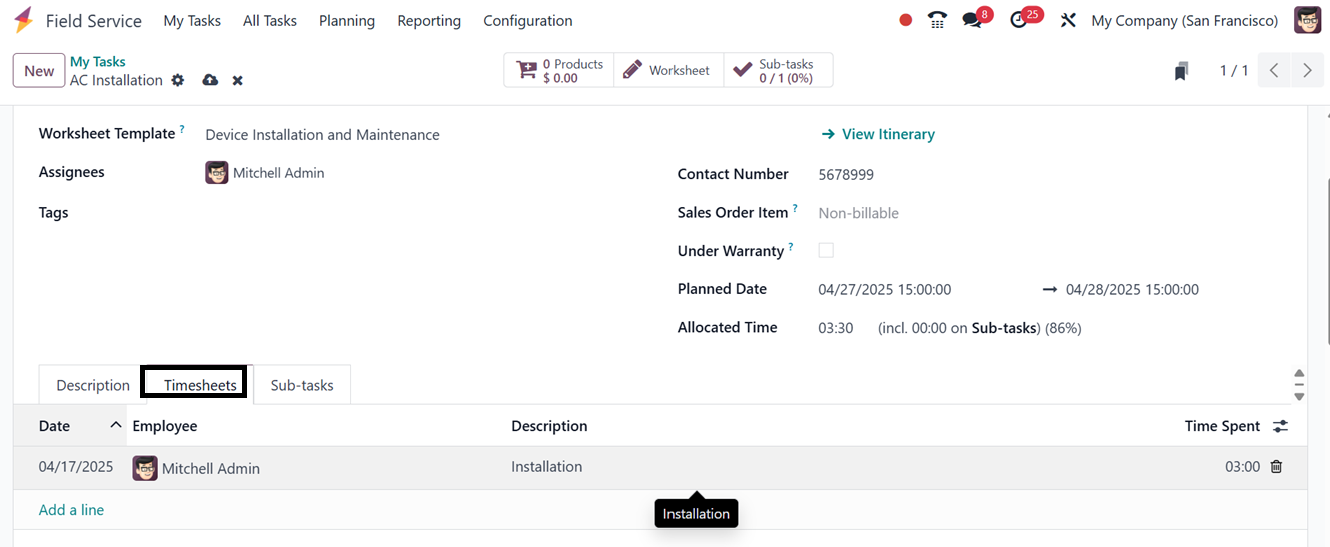
Luego, se pueden registrar detalles adicionales de la tarea en la pestaña "Descripción". La pestaña "Hoja de horas" permite realizar un seguimiento del tiempo dedicado a las tareas. Al hacer clic en "Agregar una línea", se permite ingresar la fecha, el empleado, la descripción y las horas empleadas, como se ilustra en la siguiente captura de pantalla.
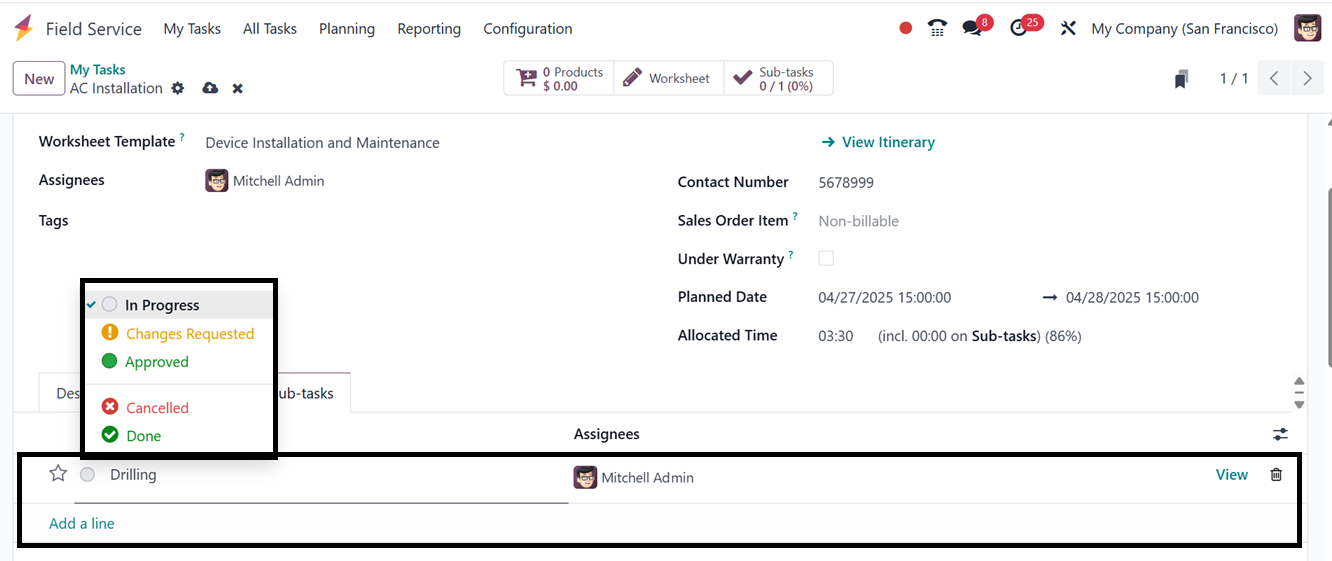
Las tareas se pueden dividir en subtareas en la sección "Subtareas" para un seguimiento sistemático. También se pueden asignar empleados a estas subtareas desde esta sección.
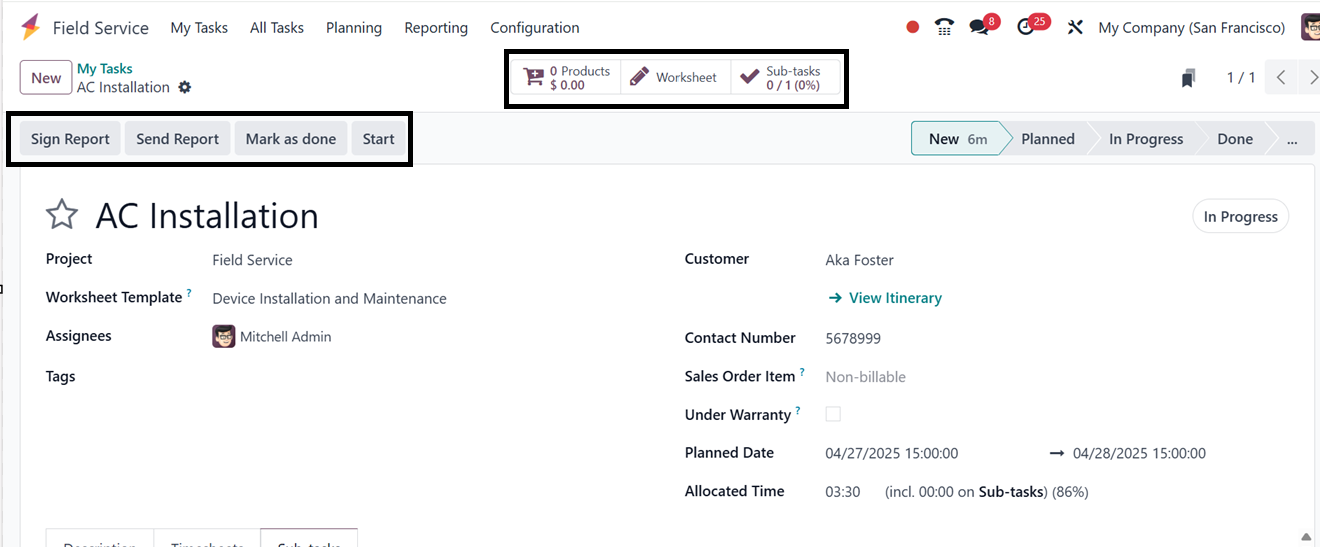
La vista del formulario incluye botones inteligentes denominados "Productos", "Hoja de trabajo" y "Subtareas" que brindan información sobre las hojas de trabajo y los productos asociados. Una vez configurado, al hacer clic en el botón "Inicio" se realizará un seguimiento automático del tiempo dedicado a la tarea. Al presionar "Detener" al finalizar la tarea, aparece una ventana de confirmación para verificar el tiempo registrado.
1.2 Crear una hoja de trabajo para una visita de campo
El módulo de Servicio de campo de Odoo 18 permite agregar hojas de trabajo a las tareas de visita de campo, capturando información detallada, listas de verificación y formularios específicos del servicio. Las tareas dentro de un proyecto están vinculadas a la hoja de trabajo, lo que permite a los técnicos completar tareas durante o después de las visitas utilizando el botón inteligente "Hoja de trabajo".
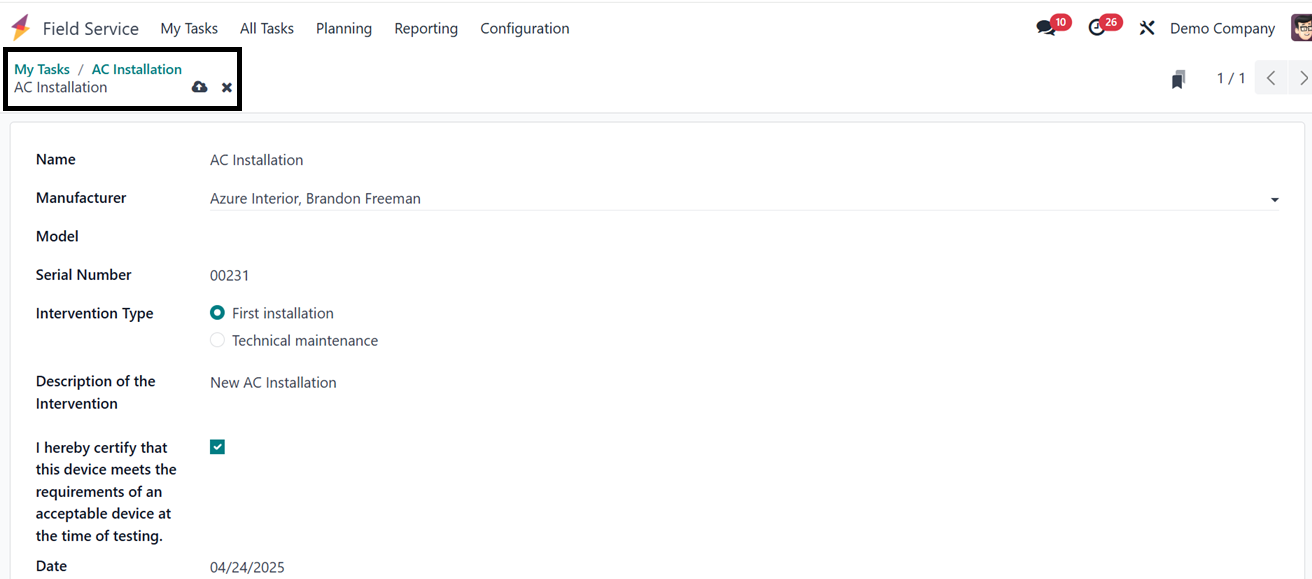
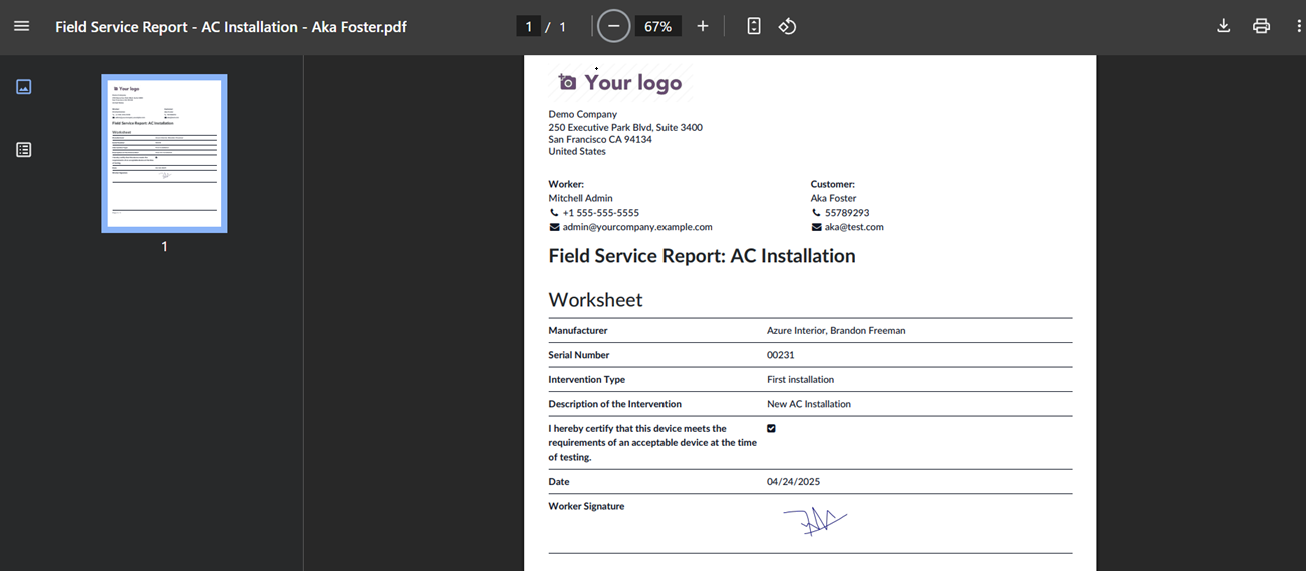
El botón inteligente "Hoja de trabajo" abrirá la hoja de trabajo de esta tarea en particular donde podrá agregar los detalles requeridos, incluido el nombre de la tarea, el fabricante del dispositivo, el modelo, el número de serie, el tipo de intervención, la descripción de la intervención, la fecha y una garantía de certificación sobre el producto o servicio con la firma de un empleado, como se muestra en la captura de pantalla a continuación.
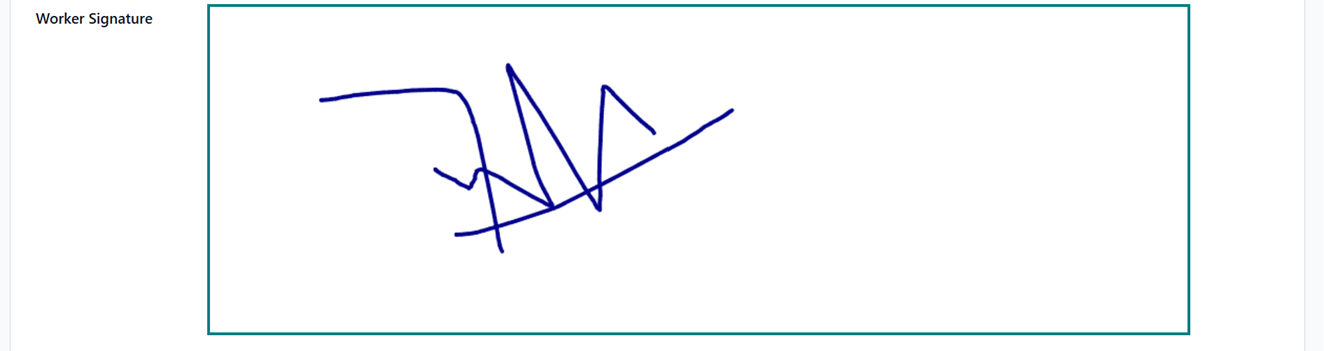
Al hacer clic en la columna de firma, puede cargar o dibujar su firma dentro de la ventana que se muestra, como se ilustra a continuación.
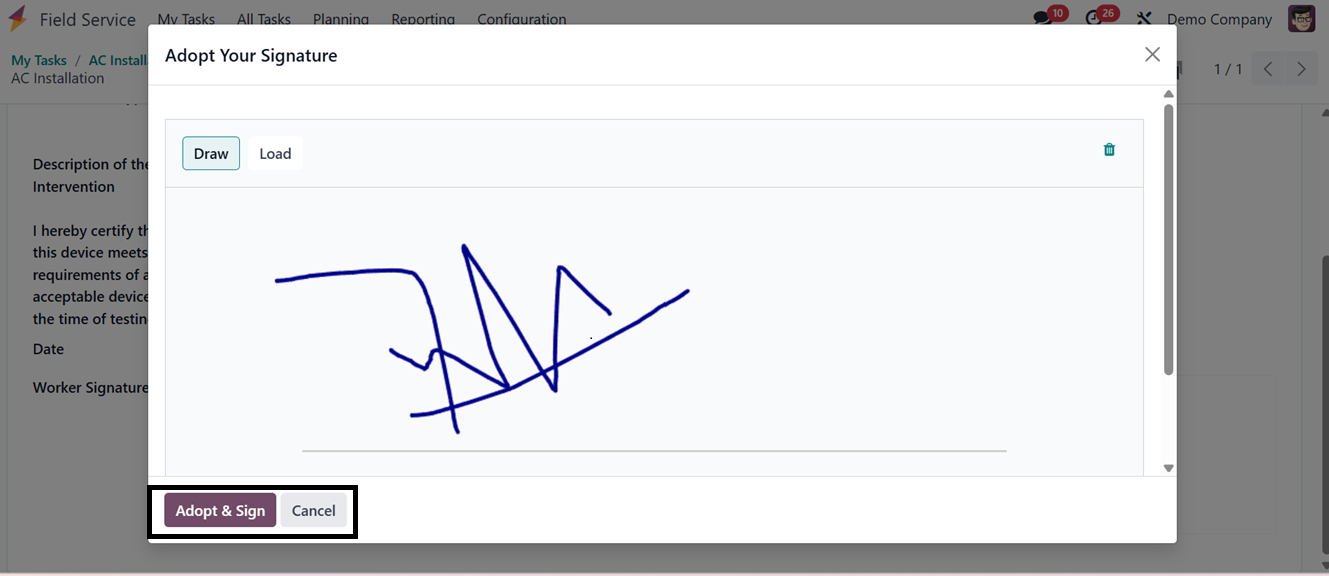
Después de hacer clic en el botón "Adoptar y firmar", el signo del empleado se agregará al documento de la hoja de trabajo.
Después de completar la tarea, puede imprimir este documento de hoja de trabajo seleccionando la opción "Informe de servicio de campo" en el botón "Imprimir" ubicado en el menú "Acción" en la parte superior de la página de configuración del servicio de campo.
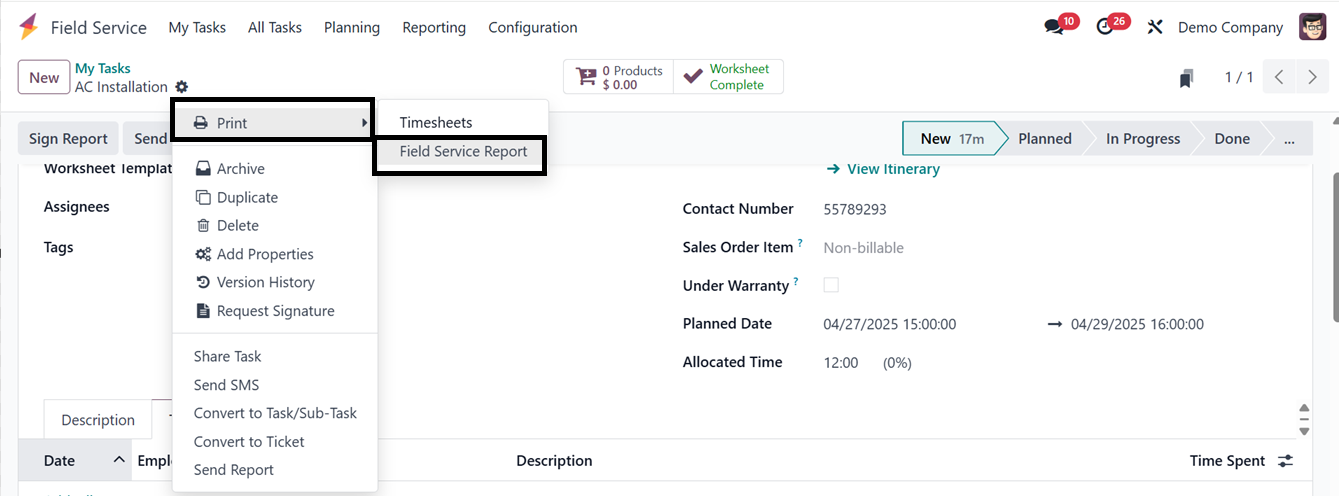
El documento de la hoja de trabajo se descargará en su sistema y se podrá imprimir utilizando un dispositivo externo, como se muestra en la captura de pantalla a continuación.
Después de confirmar el tiempo, la pestaña "Hoja de horas" mantendrá un registro de la tarea. Para comenzar a rastrear el tiempo del proyecto, haga clic en el botón "Iniciar" después de completar la configuración, para que Odoo comience a rastrear el tiempo automáticamente. Una vez completada la tarea, use el botón "Detener" para confirmar el tiempo grabado, que aparecerá en una ventana emergente. Al hacer clic en "Marcar como hecho" finalizará la tarea y estará disponible un botón de generación de factura.
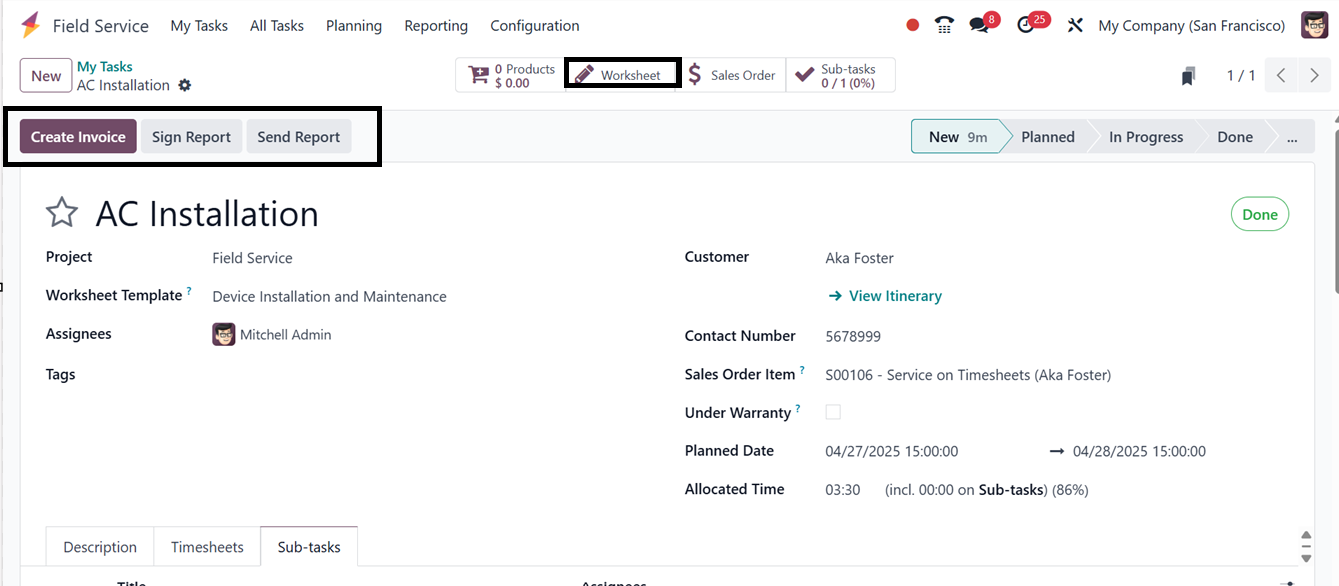
Un botón "Enviar informe" permite enviar el informe de la hoja de trabajo al cliente correspondiente a través de un correo electrónico generado automáticamente con archivos adjuntos. Al hacer clic en "Firmar informe" se otorga acceso al portal del cliente, donde los usuarios pueden firmar documentos digitalmente.
Al hacer clic en el botón "Crear factura", se abrirá una ventana emergente, donde puede elegir el tipo de factura, ya sea factura regular, pago inicial (porcentaje) y pago inicial (cantidad fija) con período de hojas de horas, como se ilustra en la captura de pantalla a continuación.
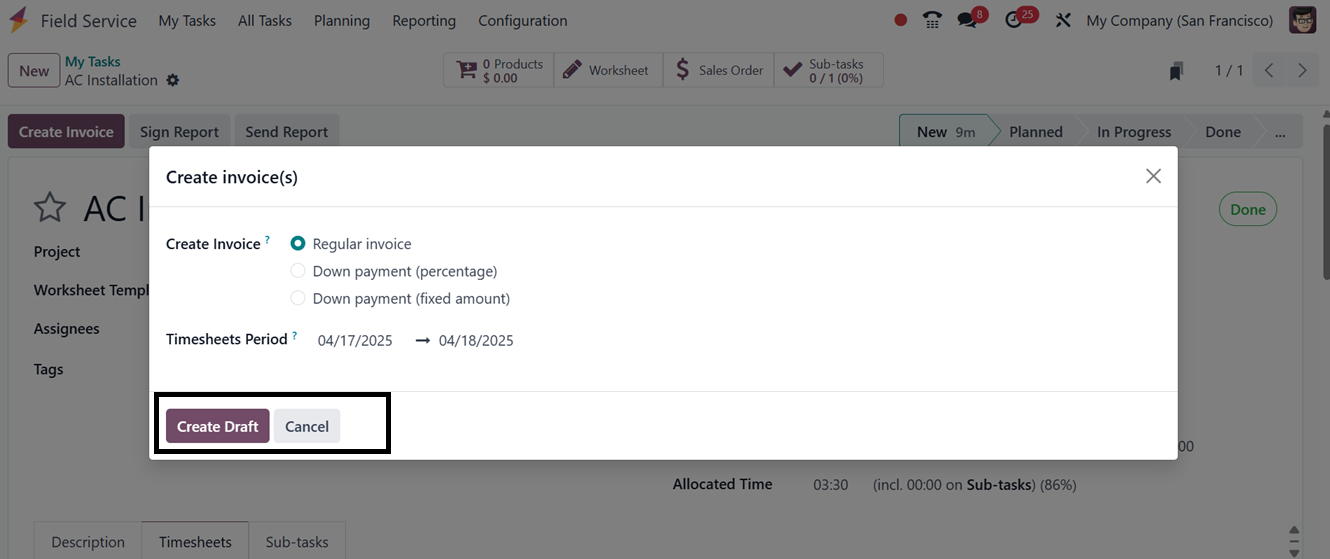
El botón "Crear borrador" creará la factura con los detalles de la factura, incluidas las líneas de factura, los elementos del diario y otros detalles básicos de la factura.
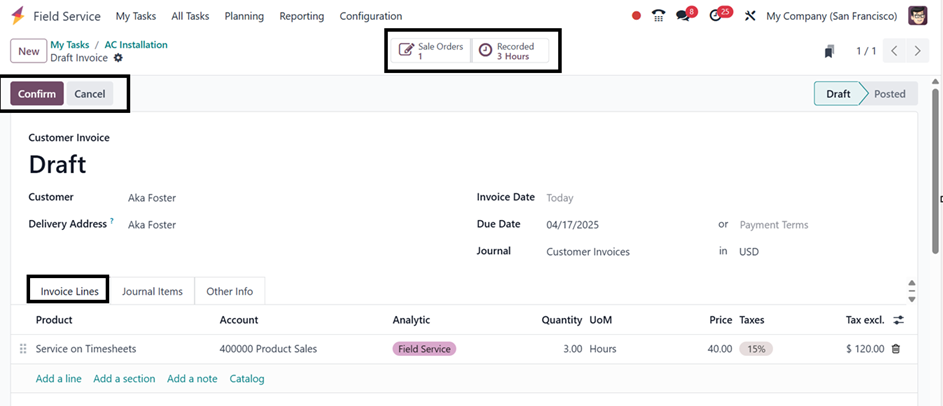
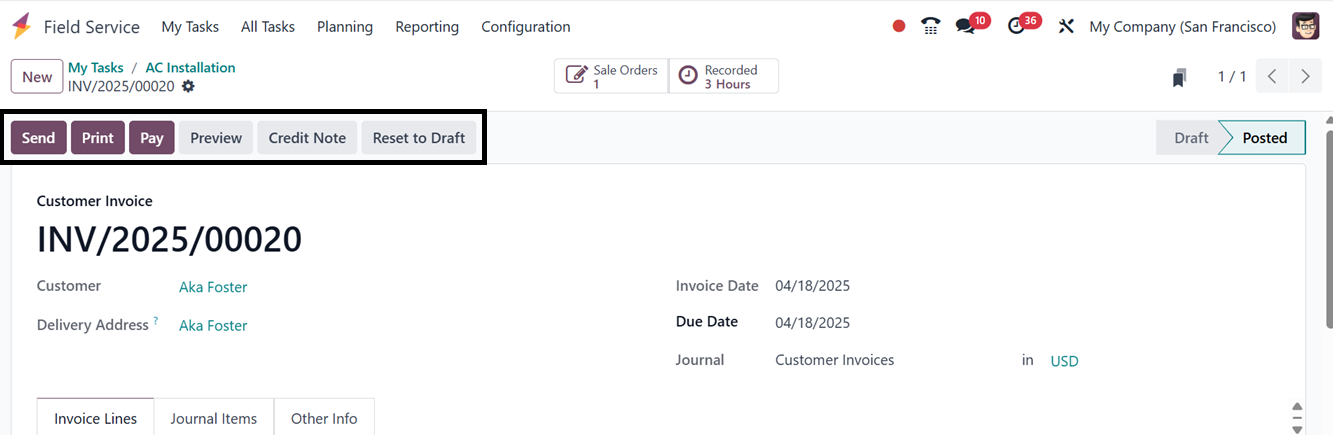
Después de editar y confirmar la factura, puede enviar, imprimir, completar el pago, verificar la vista previa de impresión de la factura, crear notas de crédito y restablecer el borrador usando los botones Enviar, Imprimir, Pagar, Vista previa, Nota de crédito y Restablecer al borrador, como se ilustra en la captura de pantalla a continuación.
1.3 Ver tareas en un mapa
El módulo Field Service en Odoo 18 (Enterprise) tiene una vista de mapa que le permite monitorear y administrar visualmente los trabajos según su ubicación. Utilice el símbolo del mapa en la esquina superior derecha para acceder a la vista del mapa. En el mapa, las tareas con direcciones de clientes válidas aparecerán como pines. Puede hacer clic en cualquier pin para ver más información sobre el trabajo, como se muestra en la captura de pantalla a continuación.
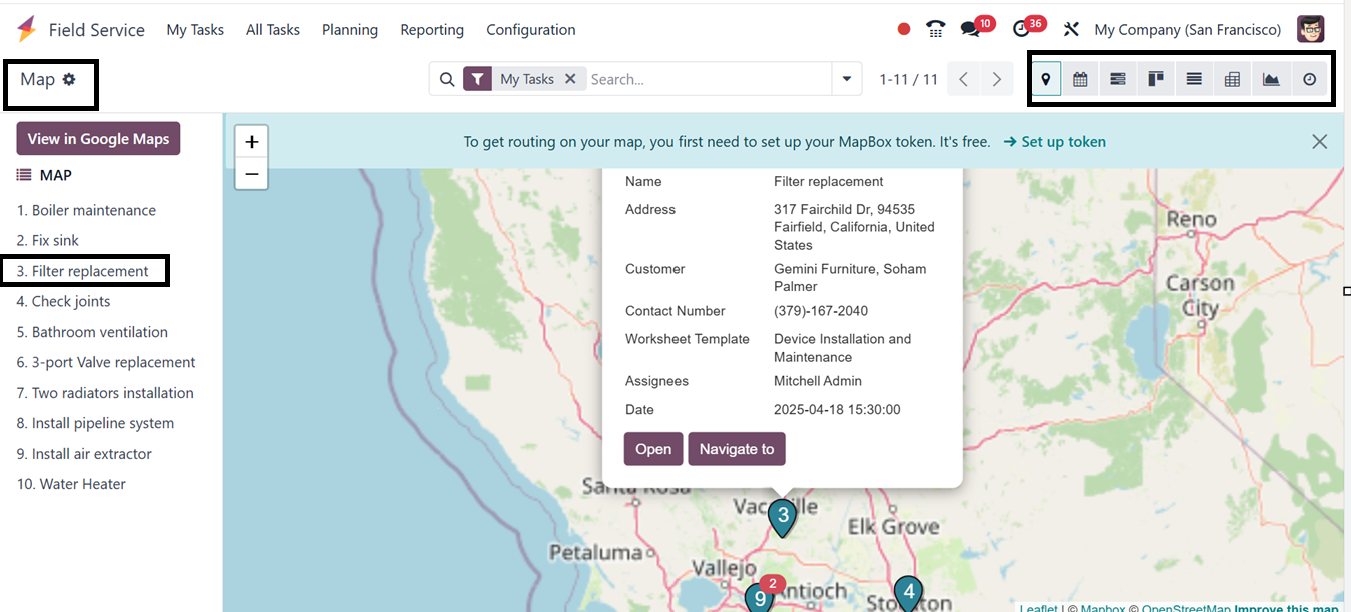
La dirección del cliente determina las ubicaciones de las tareas, así que asegúrese de que tenga toda la información relevante (calle, ciudad, código postal y país) y que la geolocalización esté habilitada, generalmente usando Google Maps o una herramienta comparable. Las tareas no aparecerán en el mapa si su información de geolocalización no es válida.
Al hacer clic en el botón "Abrir" de la tarjeta de tarea en el área del mapa se abrirá el formulario de configuración de la tarea en particular. Al hacer clic en el botón "Navegar a", se abrirán los servicios de mapas de Google para facilitar la navegación, de modo que los empleados del servicio de campo puedan localizar fácilmente la dirección del cliente.
Usando los íconos '+' y '-', puede acercar y alejar la vista del mapa. Además de la vista del mapa, los usuarios también pueden utilizar el calendario, Gantt, pivote, lista, Kanban y la vista gráfica de las tareas utilizando los íconos respectivos que se encuentran en la esquina superior derecha de la ventana.