Odoo 18 Enterprise Libro - Almuerzo
Para tener un lugar de trabajo productivo es fundamental considerar la salud de cada empleado. Será difícil hablar con todos los empleados sobre sus necesidades y preferencias en el almuerzo. En estas situaciones, Odoo18 puede ayudarte a mejorar el sistema de suministro de alimentos para tu negocio. Mediante este sistema ERP, cada empleado podrá pedir comida según sus gustos utilizando los créditos que se le han otorgado. El módulo de Almuerzo les ayudará a ahorrar tiempo al permitirles hacer pedidos en su tiempo libre en lugar de tener que esperar en fila todo el día. Después de instalar el módulo desde la tienda de aplicaciones Odoo18, puede hacer clic en él para iniciarlo.
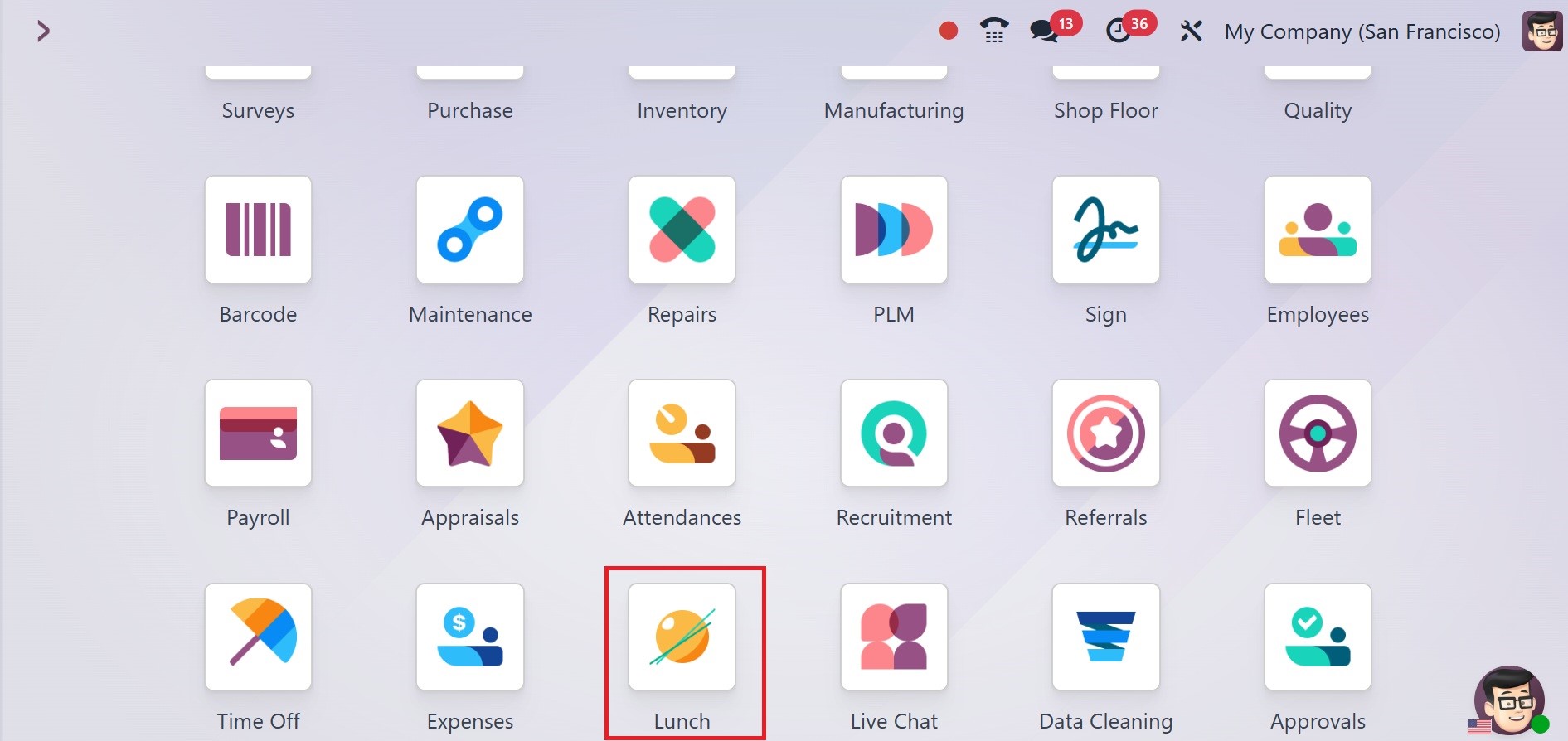
Este es el panel de control de su almuerzo cuando abre el módulo por primera vez. Todos los platos principales de su almuerzo están visibles en el tablero, como se ve en la captura de pantalla.
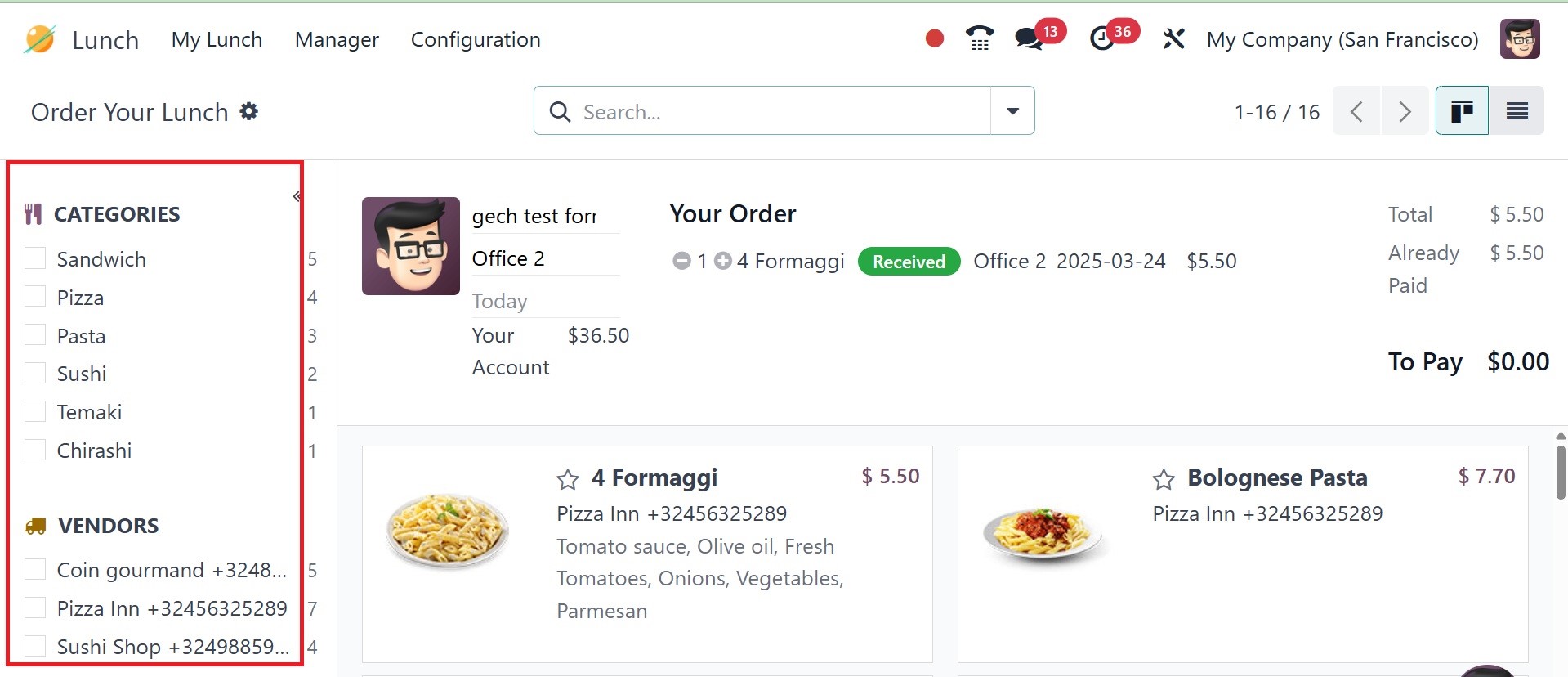
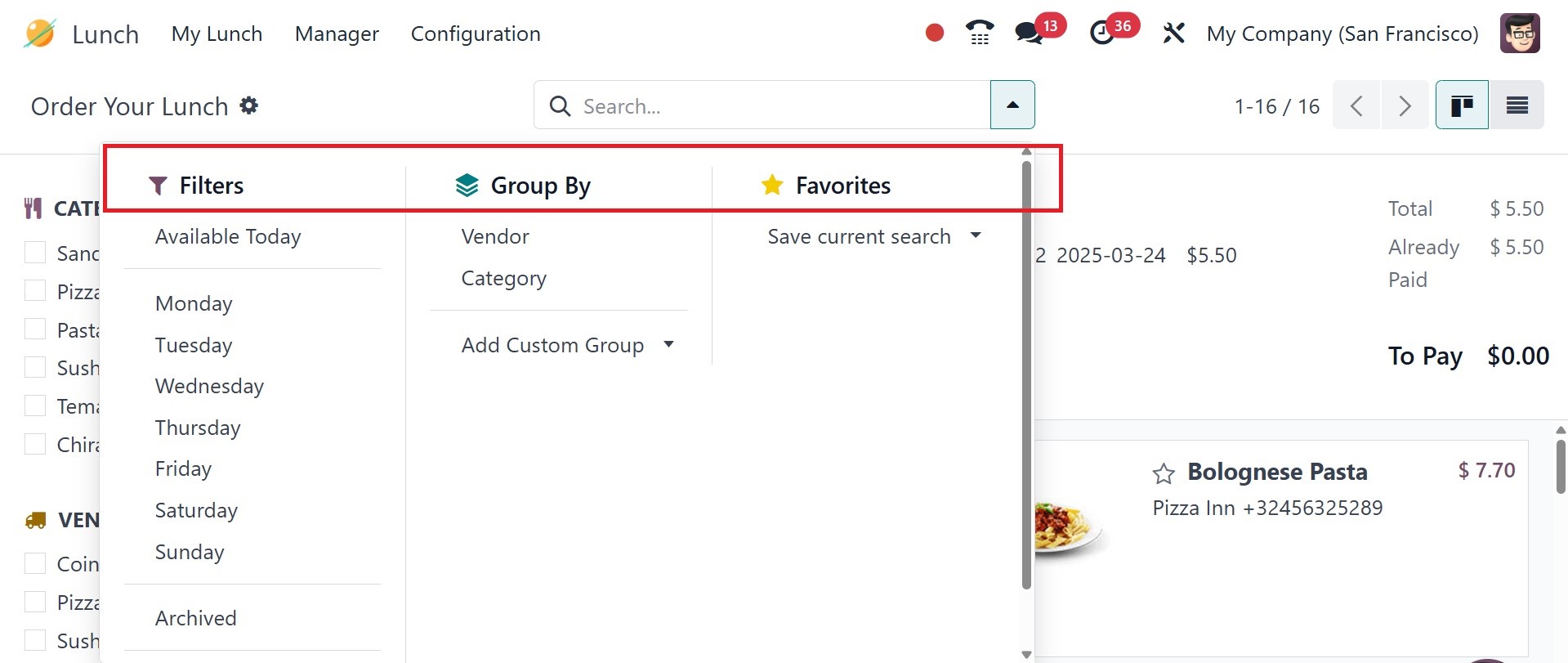
El personal puede realizar sus pedidos y hacer sus selecciones desde este panel. En el lado izquierdo de la pantalla están los proveedores y las categorías. Para pedir productos de un determinado proveedor o categoría, utilice este panel. Puede utilizar Disponible hoy, Archivado y Días de la semana como filtros. Las opciones de Agrupar por incluyen Proveedor y Categoría.
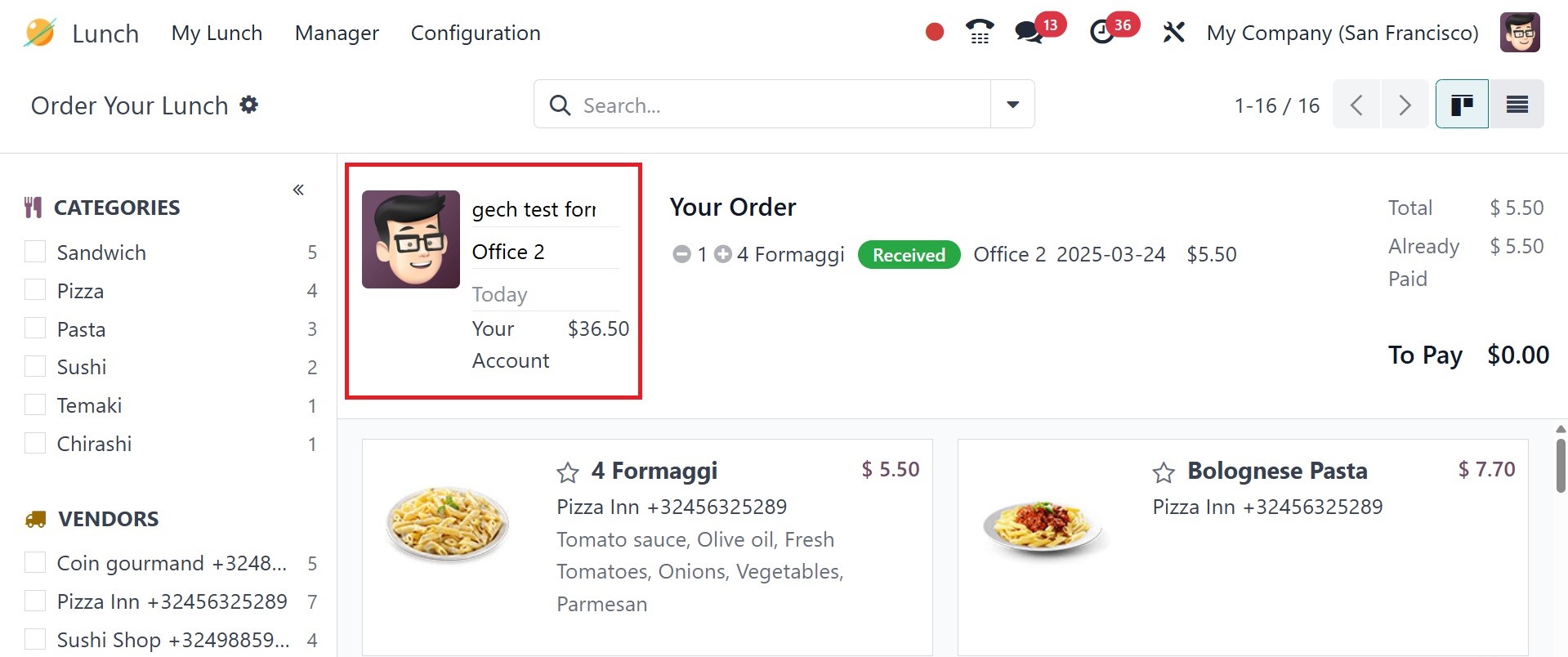
Como puede ver en la captura de pantalla anterior, su perfil está en el panel del almuerzo. Mostrará su nombre, dirección del trabajo y saldo de la cuenta. Puede pedir almuerzo con el saldo de esta cuenta.
Ahora examinemos el procedimiento de pedido para el módulo Almuerzo. Para realizar un pedido, haga clic en el alimento que más se ajuste a sus preferencias. Aparecerá una ventana emergente como la siguiente una vez que haga clic en el elemento.
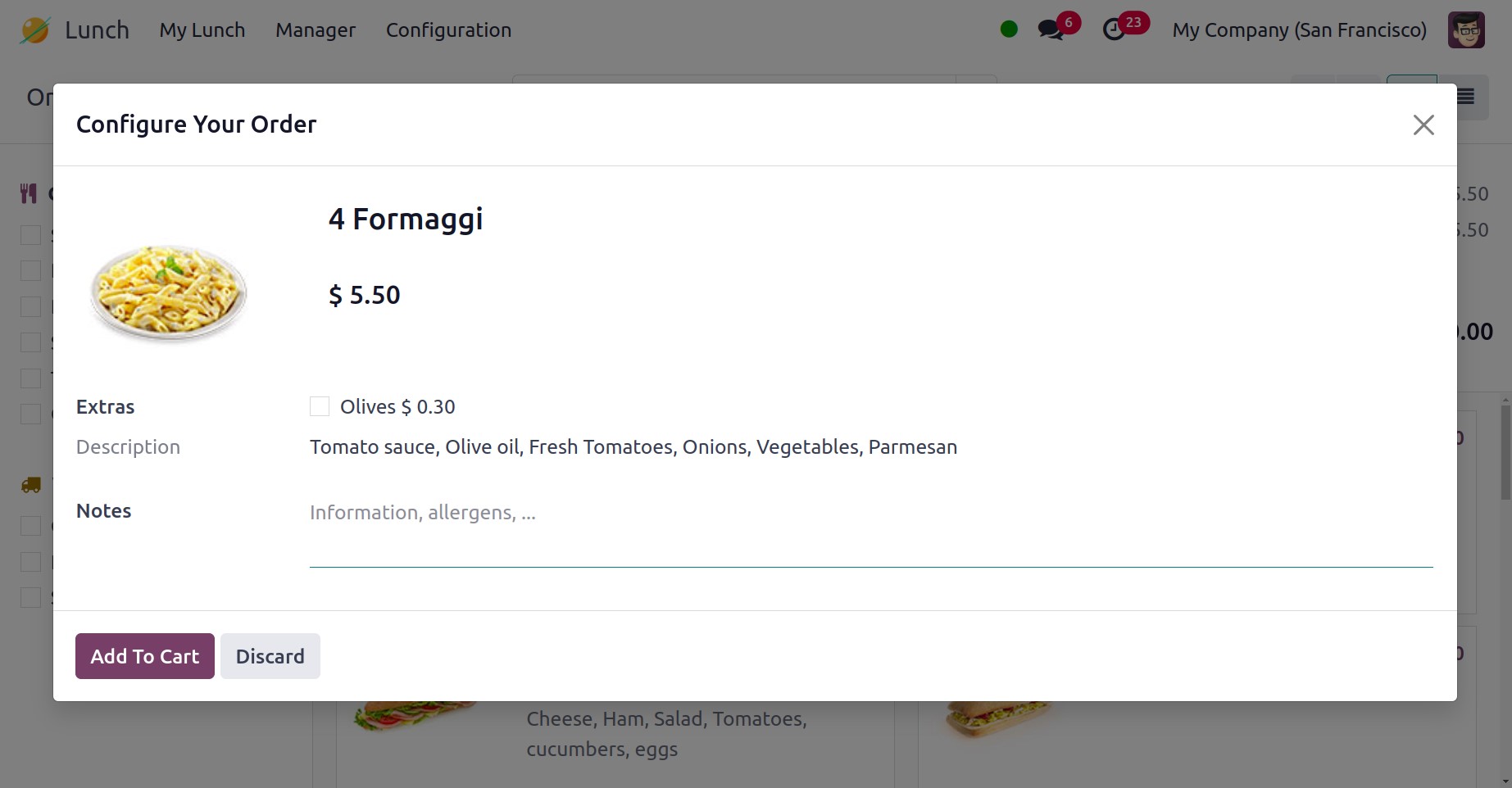
La ventana mostrará el nombre del producto y una imagen. También se le dará una descripción del alimento. Puede agregar más información, como excluir alérgenos específicos o productos que no desea incluir en su almuerzo, en el área de Notas. El campo Extras puede aparecer ocasionalmente en la ventana si el comerciante ofrece extras con el plato principal. Haga clic en el botón Agregar al carrito para agregar este artículo a su carrito de compras.
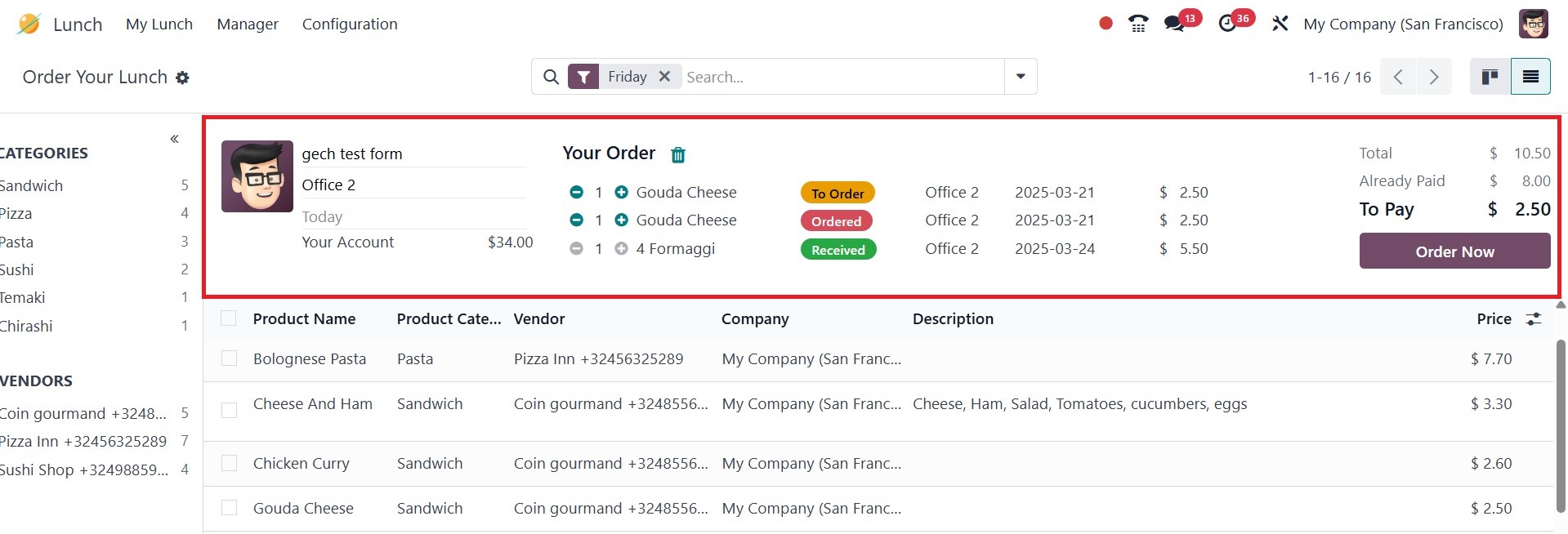
Este botón agregará el elemento a su elenco de la forma en que se muestra en la imagen de arriba. En el tablero, aparecerán las palabras "Su pedido" al lado. Puede cancelar el pedido haciendo clic en el botón Eliminar. Puede seleccionar la cantidad del producto utilizando los íconos disponibles junto al nombre del producto. Una vez que sepa qué cantidad de producto necesita, puede hacer clic en el botón Ordenar ahora.
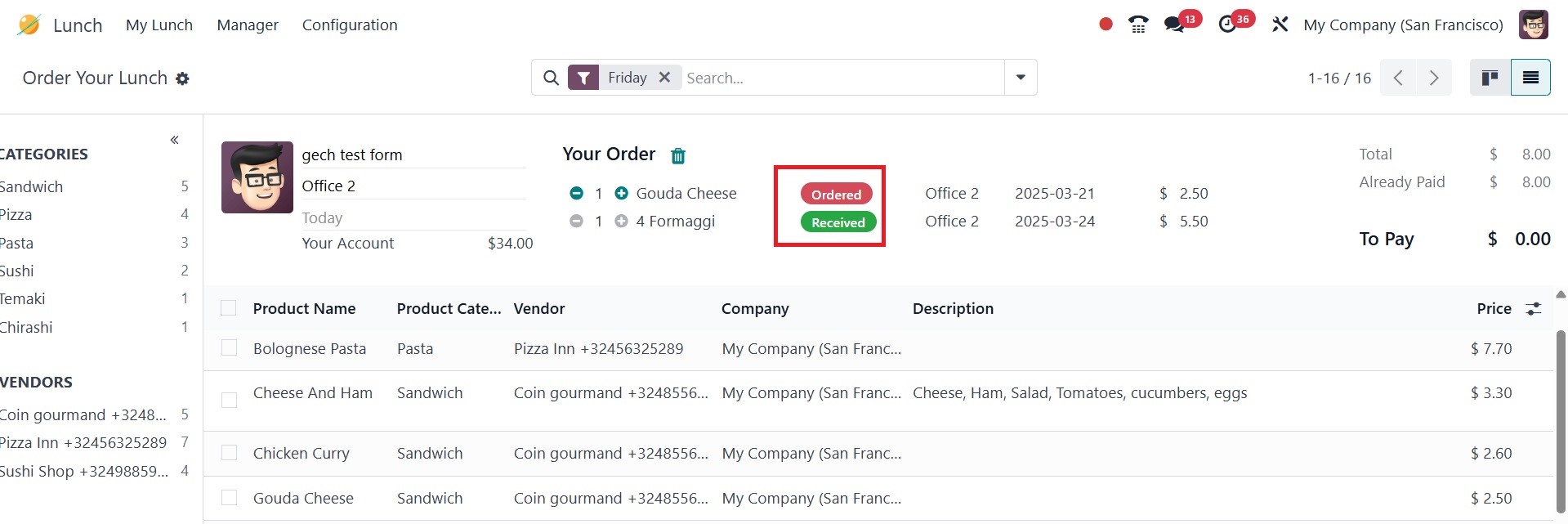
Se realizará su pedido y el dinero se deducirá del saldo de su cuenta cuando haga clic en el botón Ordenar ahora.