Libro Empresarial Odoo 18: Firmar
El módulo Sign de la plataforma ERP Odoo18 está diseñado para la entrega, aprobación y firma de documentos electrónicos. El módulo presenta campos de arrastrar y soltar que son fáciles de usar, lo que hace que cargar su archivo PDF sea rápido y sencillo.
Sin papel ni bolígrafo, el módulo funciona como una poderosa herramienta para firmar documentos más rápidamente. Lograr que los documentos se firmen lo más rápido posible generará una mayor productividad y procedimientos de firma de documentos más simples.
Utilizando bloques preestablecidos de arrastrar y soltar para crear contactos, el módulo Odoo18 Sign le brinda una forma de última generación para enviar, firmar y aprobar documentos. También ayudará a seguir el estado de cada documento y facilitará el envío de solicitudes de firmas.
El sistema también facilita la creación de informes, incluidos informes de auditoría, para todas las partes en cualquier momento o lugar. De acuerdo con la Ley ESIGN de EE. UU., el Reglamento de la UE 910/2014 y eIDAS, cualquier firma creada con el módulo Odoo Sign será aceptada como firma electrónica legítima. También confirma que se requieren firmas electrónicas en casi todos los países.
Diga adiós a los costos imprevistos asociados con el envío, la impresión, la copia, el envío de faxes, el escaneo y la destrucción. Ya no hay que preocuparse por la desaparición de documentos importantes porque el módulo de firma garantiza que todo esté disponible en línea, en cualquier momento y desde cualquier lugar.
Además, podrás ahorrar cada vez más tiempo porque no tendrás que esperar horas, días o incluso semanas para que todos firmen. Puedes usar el módulo Odoo 18 Sign para finalizarlo con solo unos pocos clics. Del mismo modo que te ayudará a reducir errores y peligros asociados a la firma de documentos.
Para acceder al módulo Odoo18 Sign, primero debe instalar el módulo desde las aplicaciones Odoo18. Al hacer clic en el icono del menú del módulo Firmar se abrirá el módulo.
En la ventana del panel de inicio del módulo, puede ver una vista previa de las plantillas que ya se han creado en la plataforma. A continuación se puede encontrar una captura de pantalla de la ventana del panel.
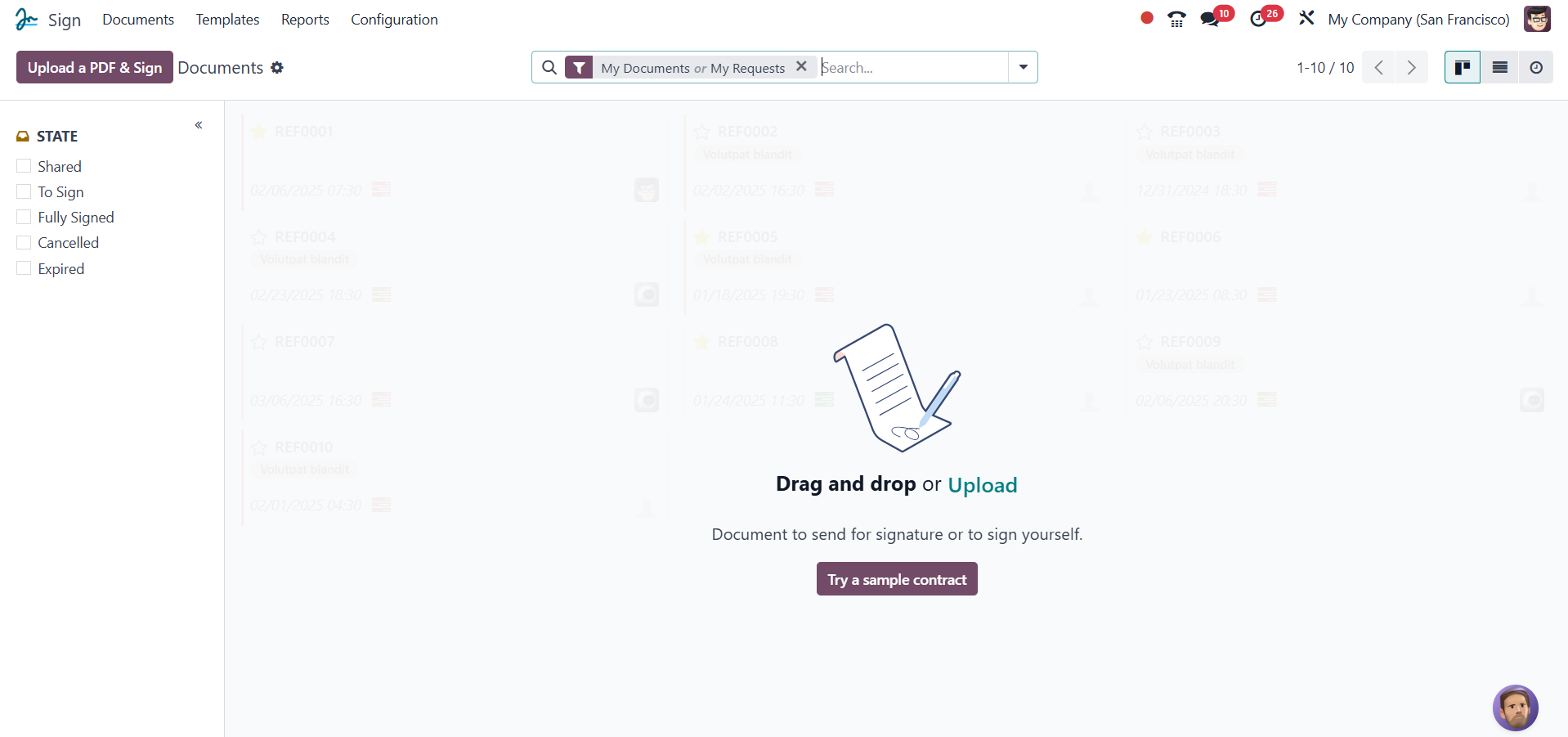
La imagen de arriba muestra la vista Kanban del panel de control para las plantillas del módulo. También puede acceder a este módulo desde Vista de lista seleccionando el icono del menú Vista de lista. Como se ve en la captura de pantalla, todas las plantillas que haya creado en la plataforma serán visibles en el lado derecho de la interfaz. Todas las plantillas estarán dispuestas en diseños separados similares a tarjetas, lo que es una forma más eficaz de representar datos y facilita la interpretación de la información. Junto con los detalles sobre el nombre del PDF, la fecha, las etiquetas definidas, los botones ENVIAR, FIRMAR AHORA y COMPARTIR, también hay una breve explicación de la plantilla correspondiente.
Cada registro de Plantilla tiene íconos en la parte inferior derecha que le permiten ver la cantidad de trabajos en los que se está trabajando para esa plantilla, la cantidad de documentos firmados para esa plantilla y la foto de la persona a cargo.
También habrá varias opciones convenientes para los activadores del menú desplegable de cada registro. Se puede acceder al menú desplegable haciendo clic en los tres puntos accesibles ubicados en la esquina superior derecha de cada registro, como se ve en la imagen a continuación.
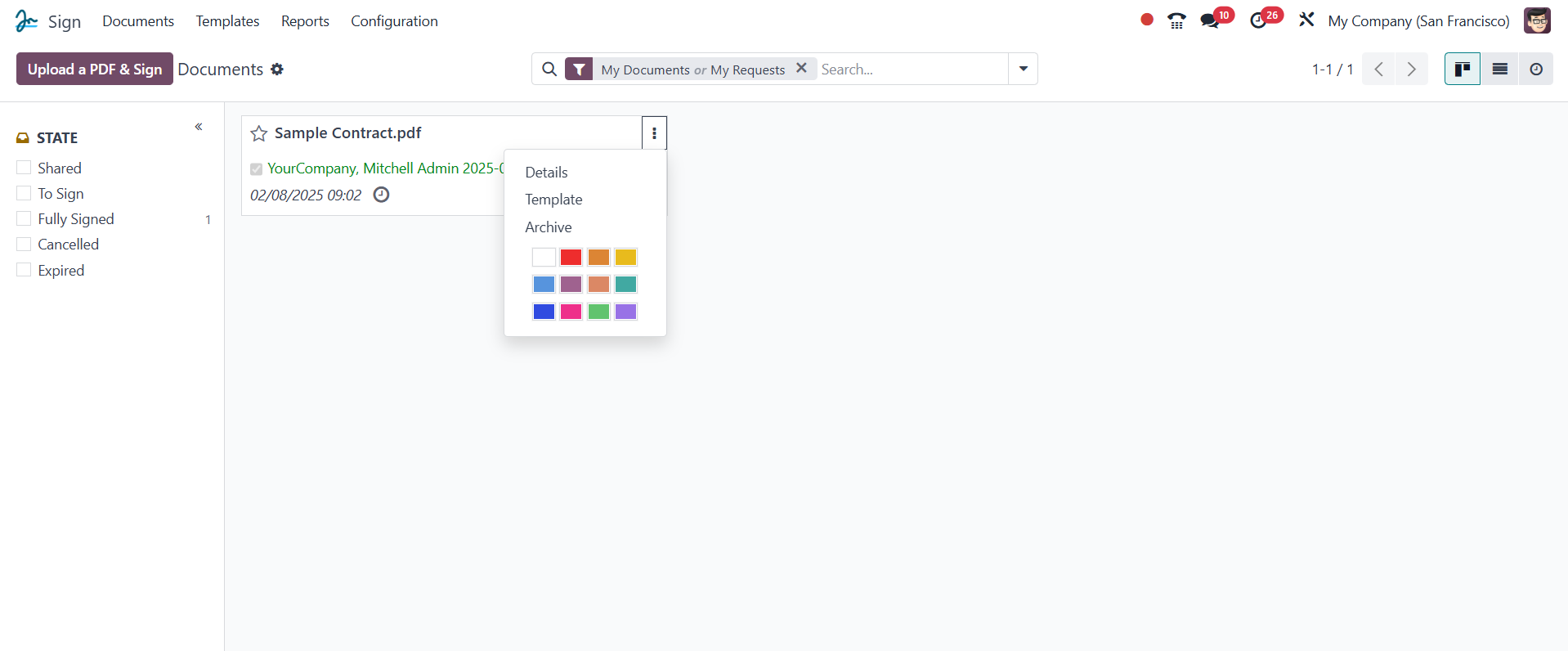
El menú desplegable ofrece opciones como Eliminar, Archivar, Documentos firmados, Modificar plantillas y Usar diseño. Además, puedes etiquetar tu plantilla con un color único para ayudar a las personas a reconocerla de inmediato usando los distintos colores disponibles en el menú desplegable.
Los datos de la ventana Plantillas se agrupan y organizan en el lado izquierdo de la ventana según las etiquetas definidas. Esta es una gran opción, especialmente si necesitas administrar una gran cantidad de datos.

Las diversas funciones de cadena ajustables y precargadas se encuentran en las pestañas Filtros, Agrupar por, Favoritos y Buscar, que también se pueden ver y seleccionar desde la parte superior de la ventana. Los filtros predeterminados agregados previamente en el menú Filtros son Mis documentos y Mis solicitudes.
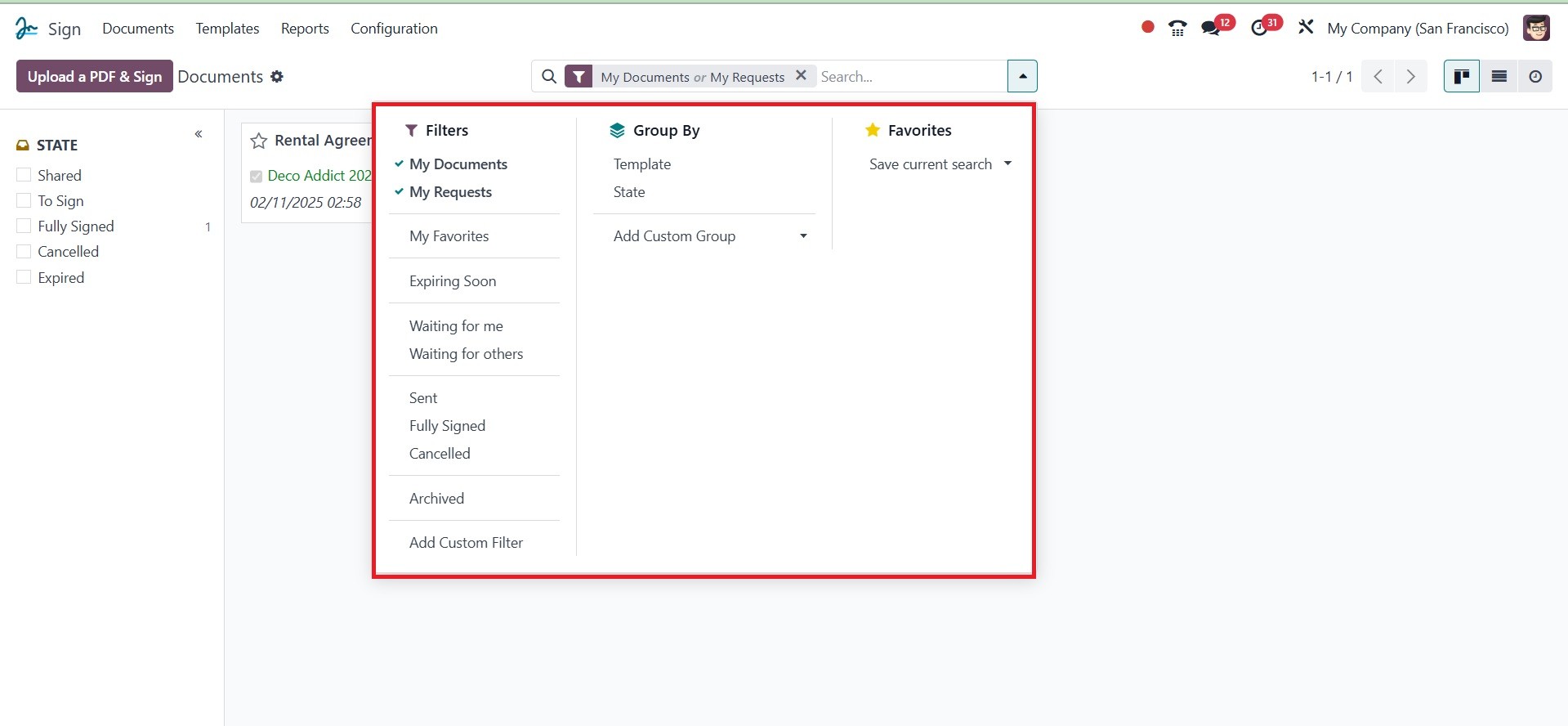
En esta etapa, podemos inspeccionar la vista de Lista de la ventana. Para ello, podríamos hacer clic en el icono del menú Vista de lista ubicado en la esquina superior derecha de la ventana.
Ahora puede usar el botón Cargar un PDF y firmar para cargar un PDF desde su computadora para firmar. Posteriormente, si desea agregar una firma digital al documento, deberá hacer clic en el botón y seleccionar el archivo PDF de su computadora para firmar.
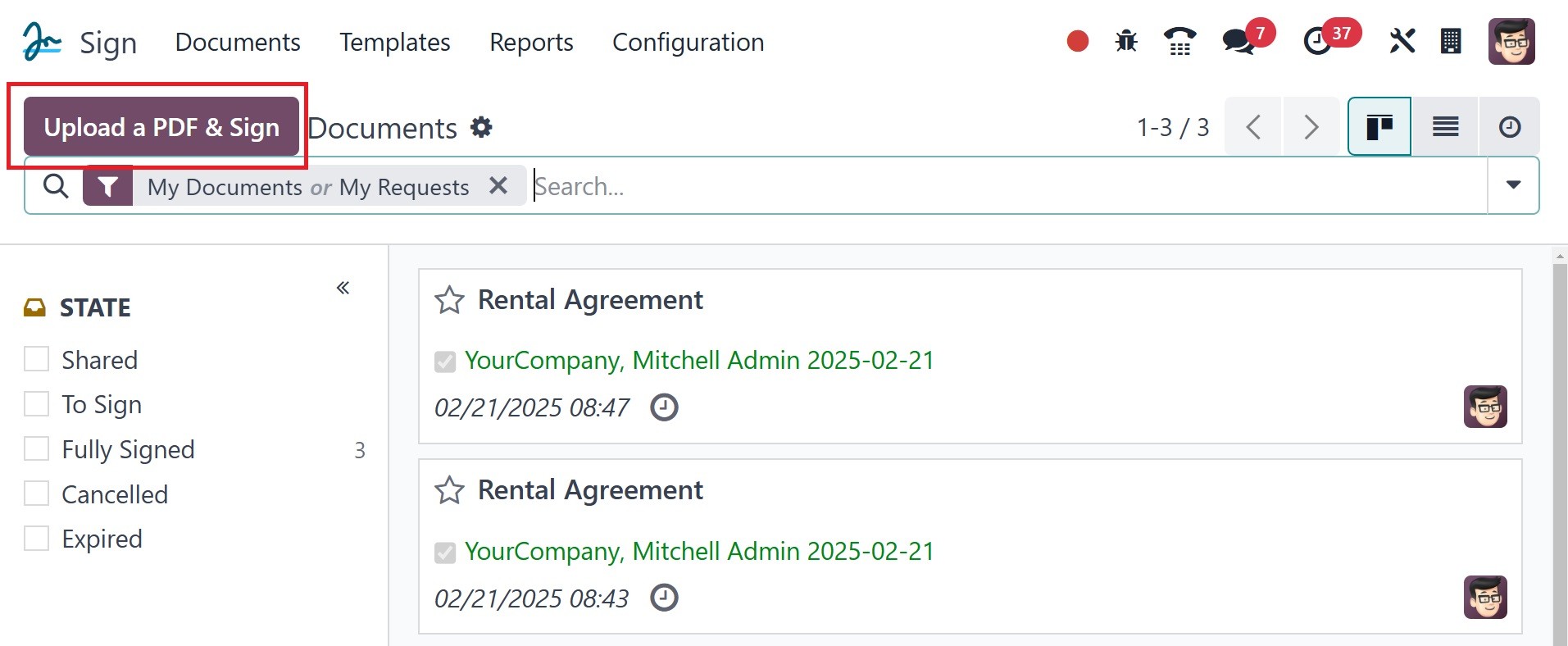
Con la selección de CARGAR UN PDF en Odoo18, también es posible actualizar una plantilla PDF.
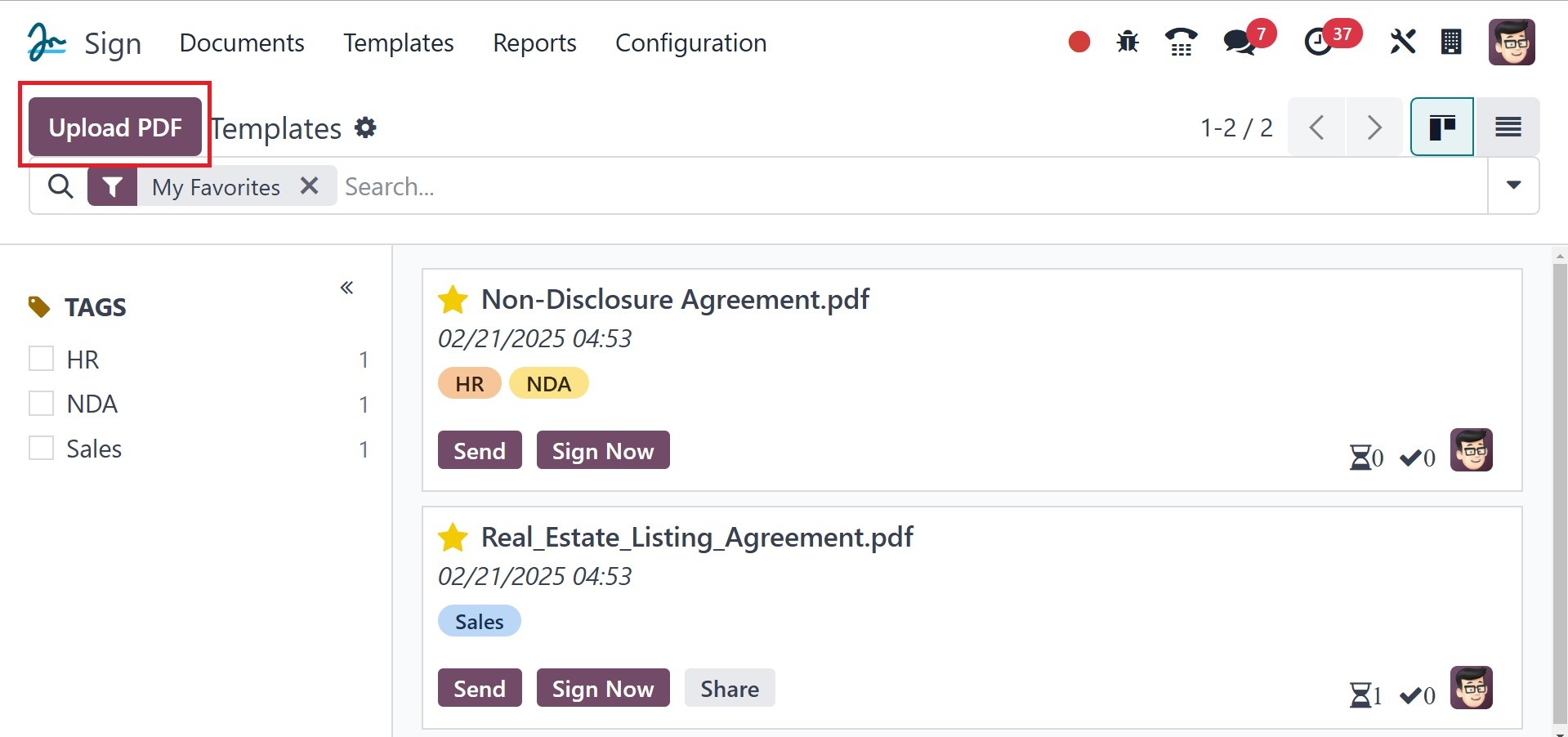
Tendrá la oportunidad de seleccionar el PDF deseado del sistema después de hacer clic en él. Una vez que el PDF se haya publicado exitosamente en el sistema de Odoo 18, verá la vista previa del PDF recién cargado y podrá verlo como se muestra en la imagen a continuación.
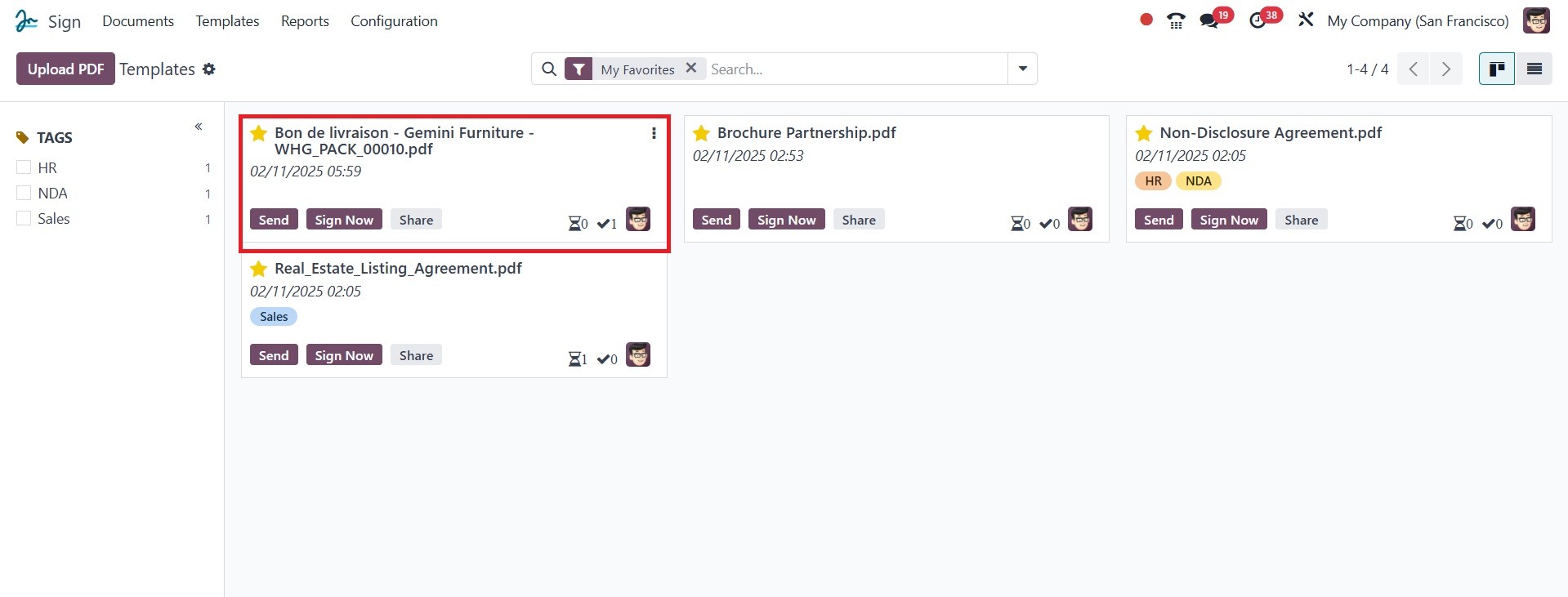
Haga clic en la vista previa para ver el PDF en su tamaño completo en el sistema Odoo18.
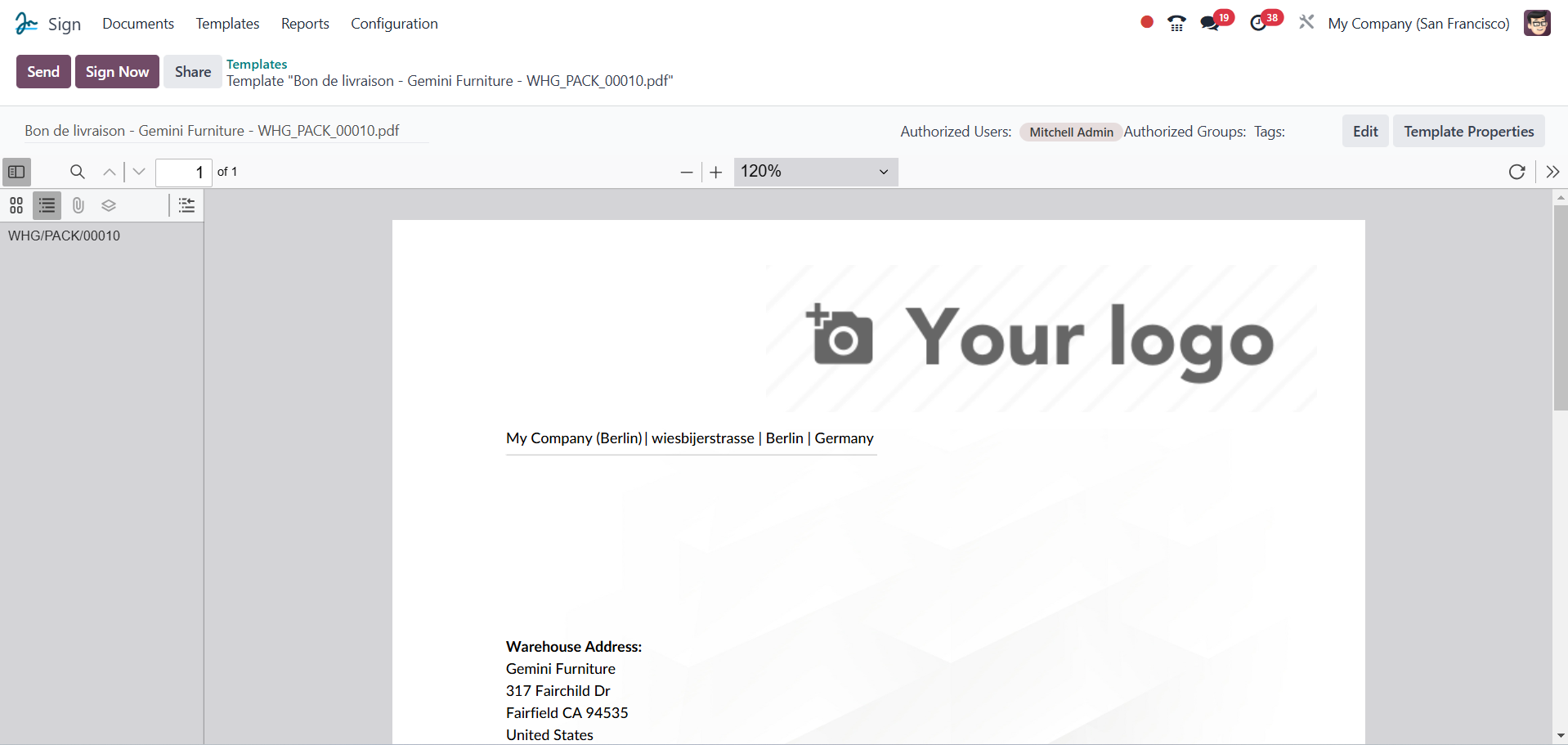
La vista en pdf se ve en detalle en la siguiente imagen. Puedes ver varias alternativas aquí. Hay varios campos en el lado izquierdo de la ventana, que están resaltados en la siguiente ilustración.
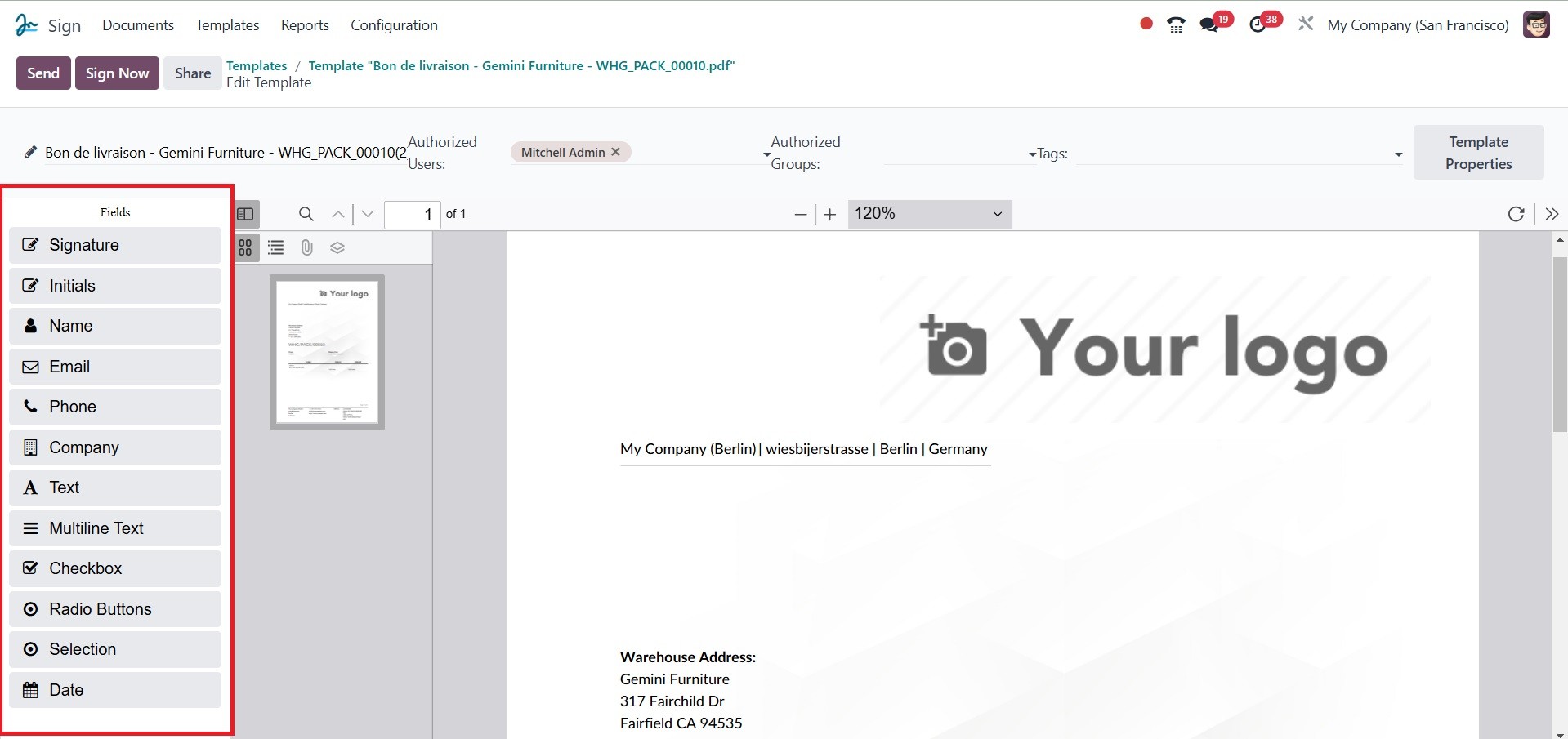
Hay varios campos disponibles y estos incluyen los siguientes: firma, iniciales, nombre, correo electrónico, teléfono, empresa, texto, texto de varias líneas, casilla de verificación, selección y fecha. Podrá arrastrar y soltar cada uno de ellos en su PDF para agregar esta información a esos campos. En caso de que desee ingresar una firma en el archivo pdf, arrastre el campo para firma en el lado izquierdo e insértelo en esa área. Para completar el resto de datos y verificarlos, puede seleccionar los campos del pdf. Es decir, puedes hacer clic en el campo si quieres insertar una firma en el pdf. Luego, como se muestra a continuación, aparecerá una ventana emergente:.
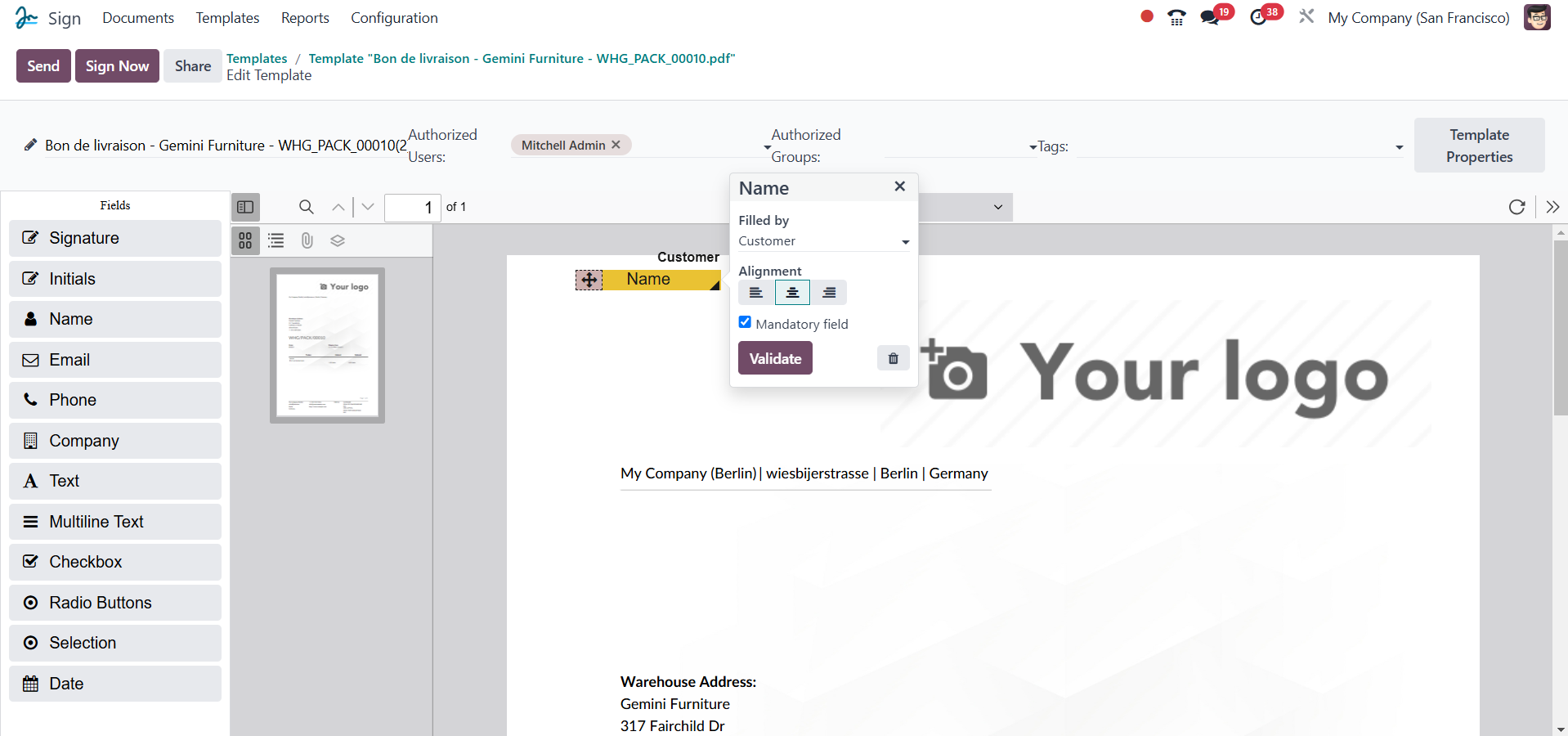
Ahora puede elegir la persona cuya firma necesita en el cuadro provisto simplemente haciendo clic en el campo. La ventana emergente le presentará una lista de personas disponibles: Clientes, Empresas, Empleados, Recursos Humanos y Responsables. Puede elegir a las personas adecuadas de la lista. Puedes marcar el desplegable si el campo a rellenar debe proceder de la persona elegida. Puede hacer uso de la opción validar para validar la información.
También puede asignar etiquetas al campo Etiqueta para que sea más fácil identificar la plantilla del documento. Primero puede agregar el campo de nombre arrastrando el campo Nombre al documento.
Al hacer clic en el ícono +, el campo Nombre (junto con todos los demás campos), por supuesto, se puede cambiar de tamaño y mover a casi cualquier posición, como una fila. Del mismo modo, puede mostrar una fila para indicar quién es la persona que debe firmar el documento. Es decir, será tarea de la persona asignada completar el campo. Se pueden configurar personas más responsables y el menú Funciones puede ayudarle a hacerlo. La pestaña Configuración le brinda acceso al menú Roles, que se analizará con mayor detalle a continuación. Para ver la ventana emergente, simplemente haga clic en ellos.
También puede indicar si el campo es obligatorio o no. Luego haga clic en el botón VALIDAR para comprobarlo. Puede arrastrar y soltar el campo Firma en el documento, siguiendo el mismo procedimiento. La Fecha y todos los demás campos principales están disponibles para su uso en sus documentos. Luego puede guardar el documento presionando el botón GUARDAR una vez que haya ingresado todos los detalles requeridos para completar todos los campos obligatorios. La plantilla PDF ya está guardada en su computadora.
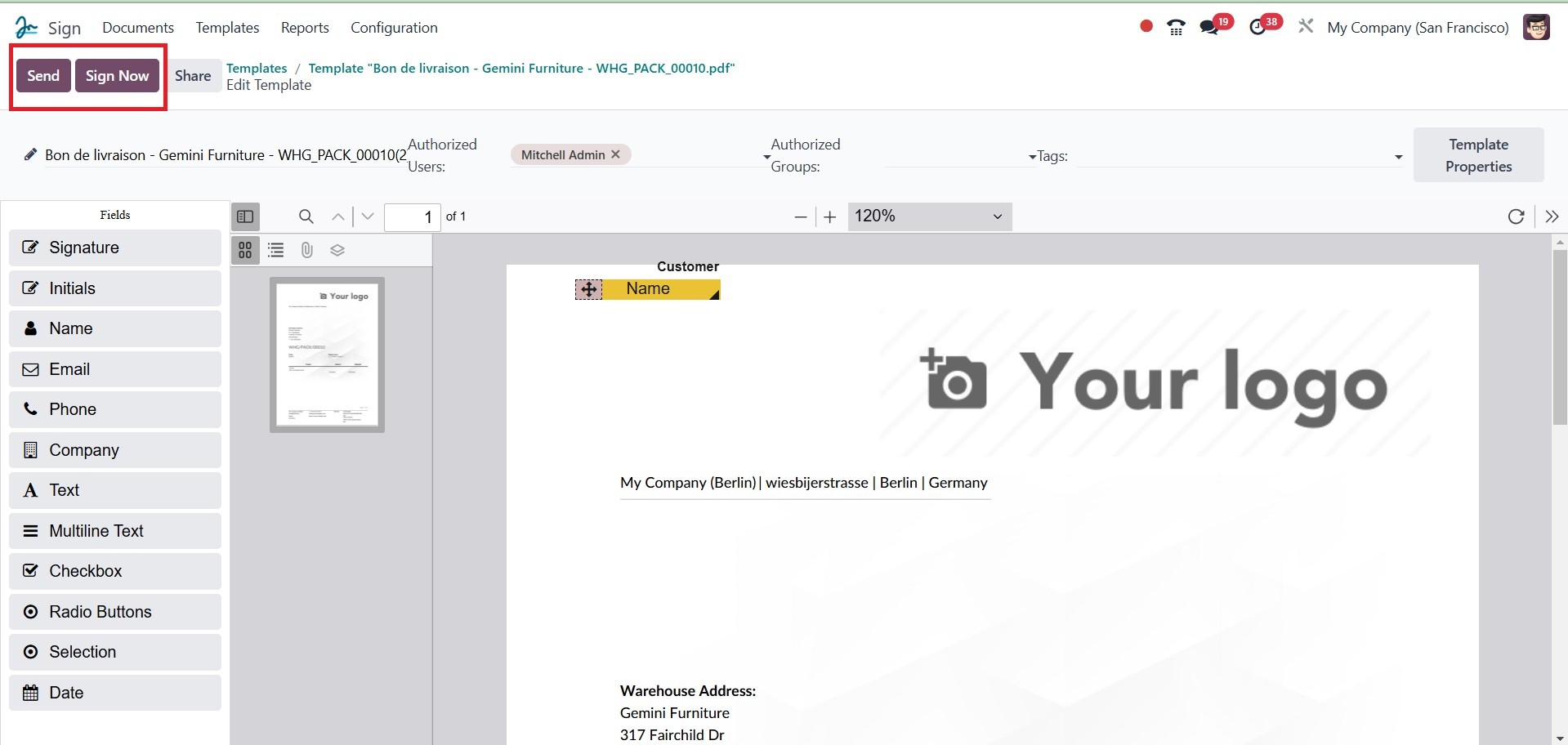
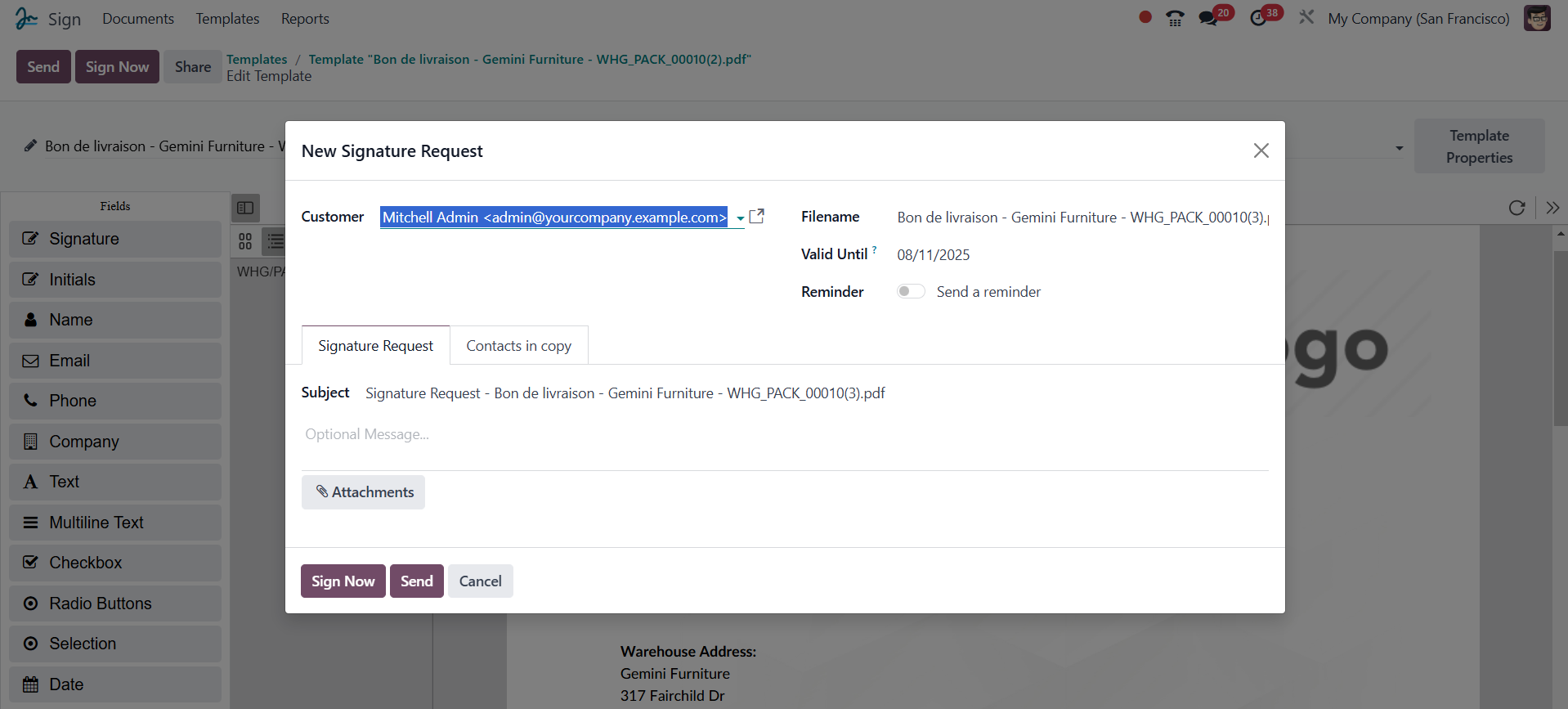
Los botones Enviar y Firmar ahora están disponibles cuando ve la esquina superior derecha de la ventana. Puede enviar el documento a la persona relacionada haciendo clic en el botón Enviar.
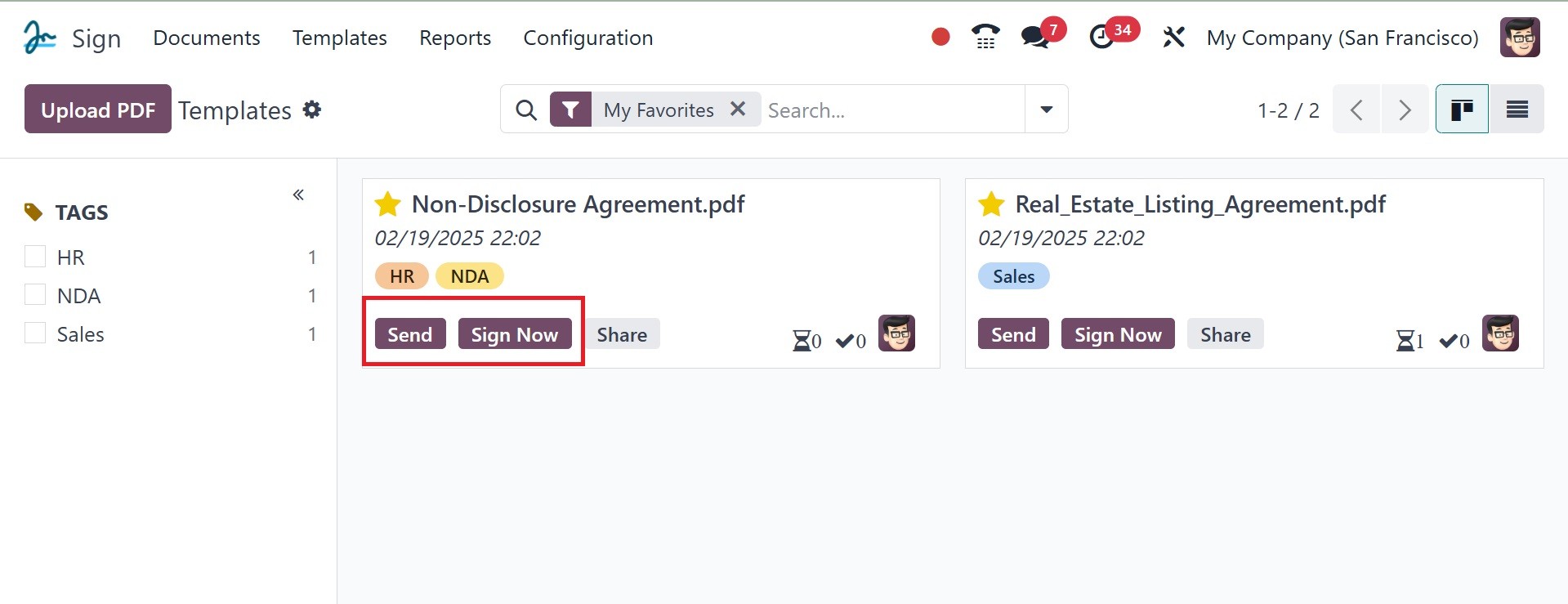
Como se ve en la captura de pantalla anterior, al hacer clic en el botón ENVIAR se abrirá una nueva ventana emergente.
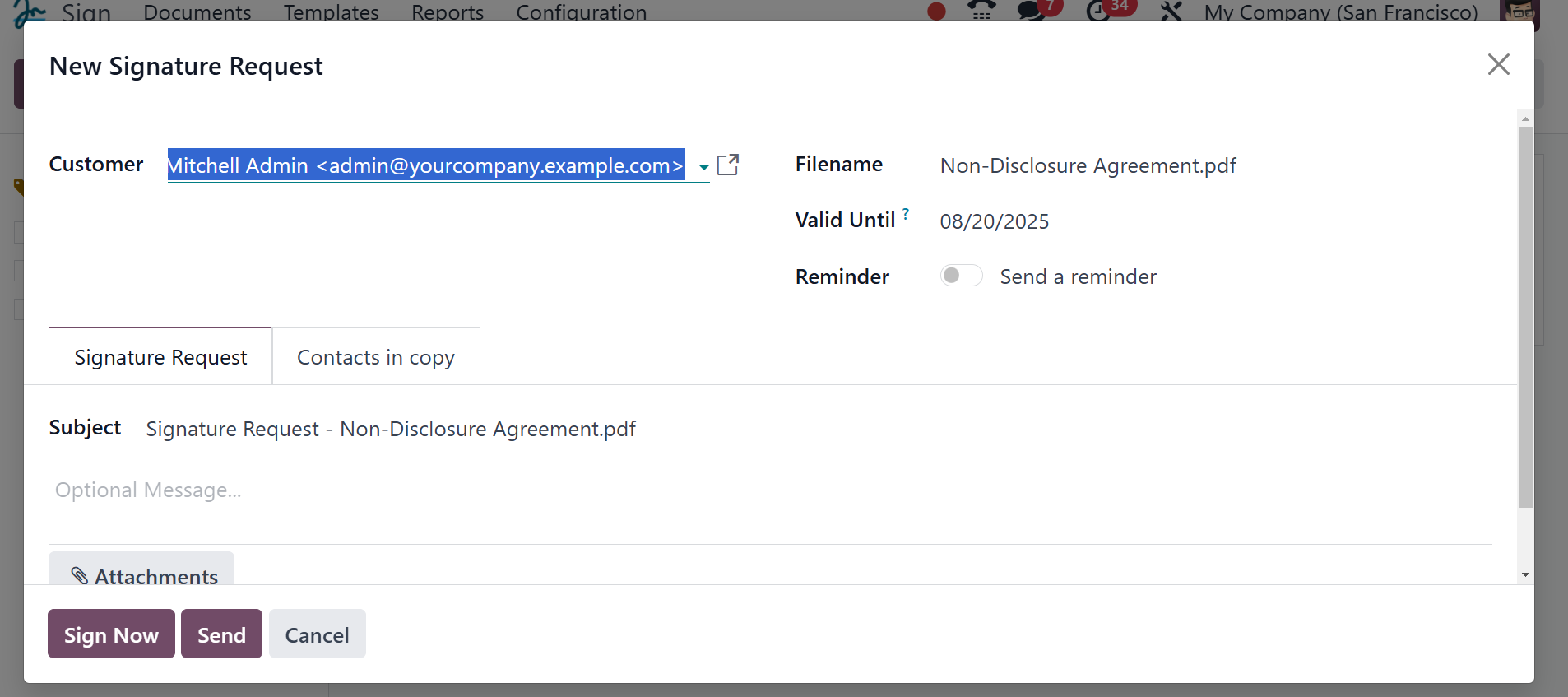
Puede firmar el documento haciendo clic en el botón Firmar ahora, como en la imagen de arriba. En el cuadro Cliente de esta ventana emergente abierta, puede escribir los nombres de las personas pertinentes a quienes se enviará el documento por correo electrónico. Los campos de Nombre de archivo se completarán automáticamente con el nombre del documento. Las fechas válidas hasta y de recordatorio están incluidas en la opción. En la página Solicitud de firma, puede agregar un mensaje que se enviará por correo electrónico a los firmantes del documento. Agregue personas a la lista de contactos Copiar; Después de que el documento sea aceptado o rechazado, los contactos en Copia recibirán un correo electrónico.
Una vez introducidos los datos podrás elegir ENVIAR. Para que el sistema te notifique que el documento está preparado para la firma y que también están extraídos los datos del remitente, ahora necesitarás ilustrarlo.
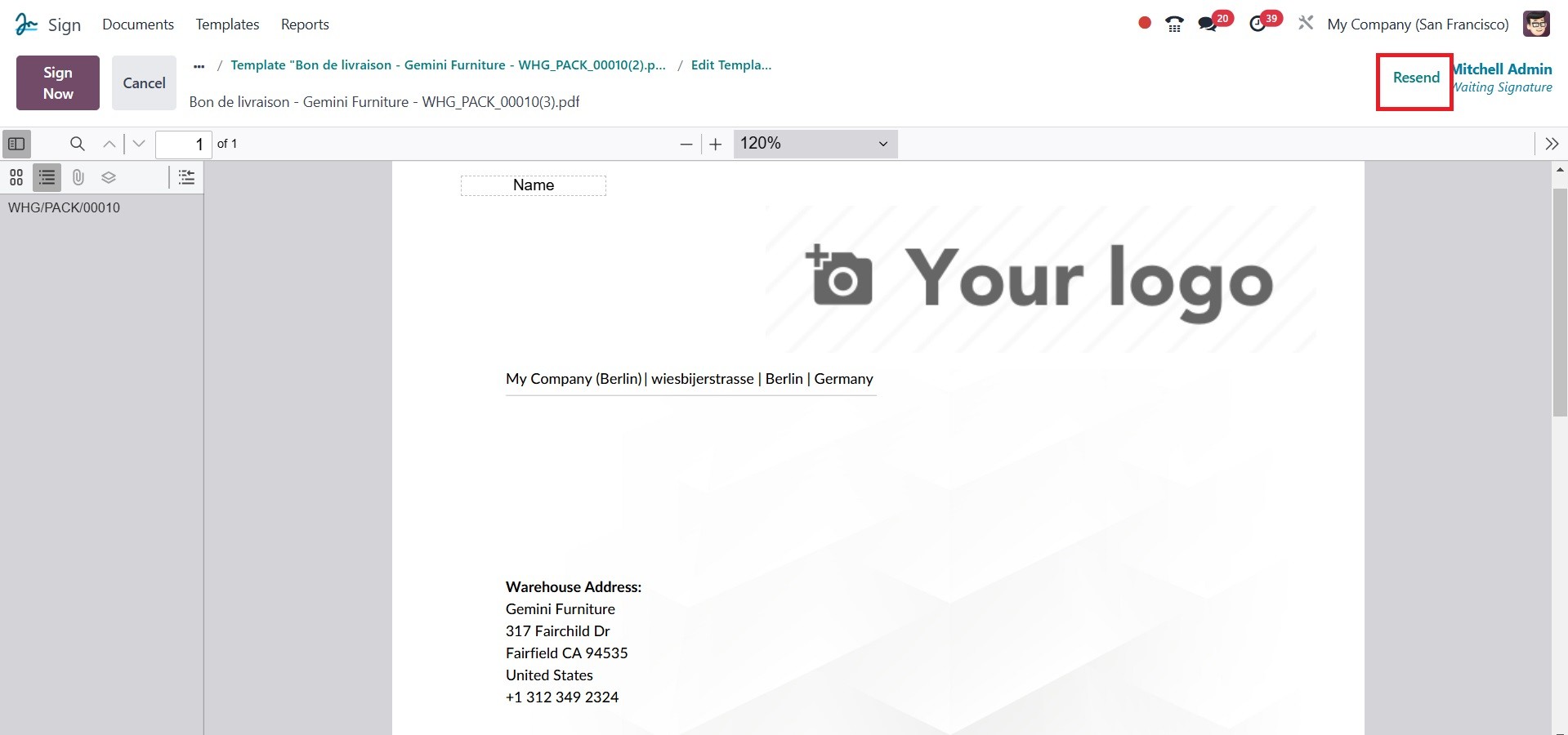
Al hacer clic en el botón Reenviar en la esquina superior derecha, puede enviar la invitación nuevamente.
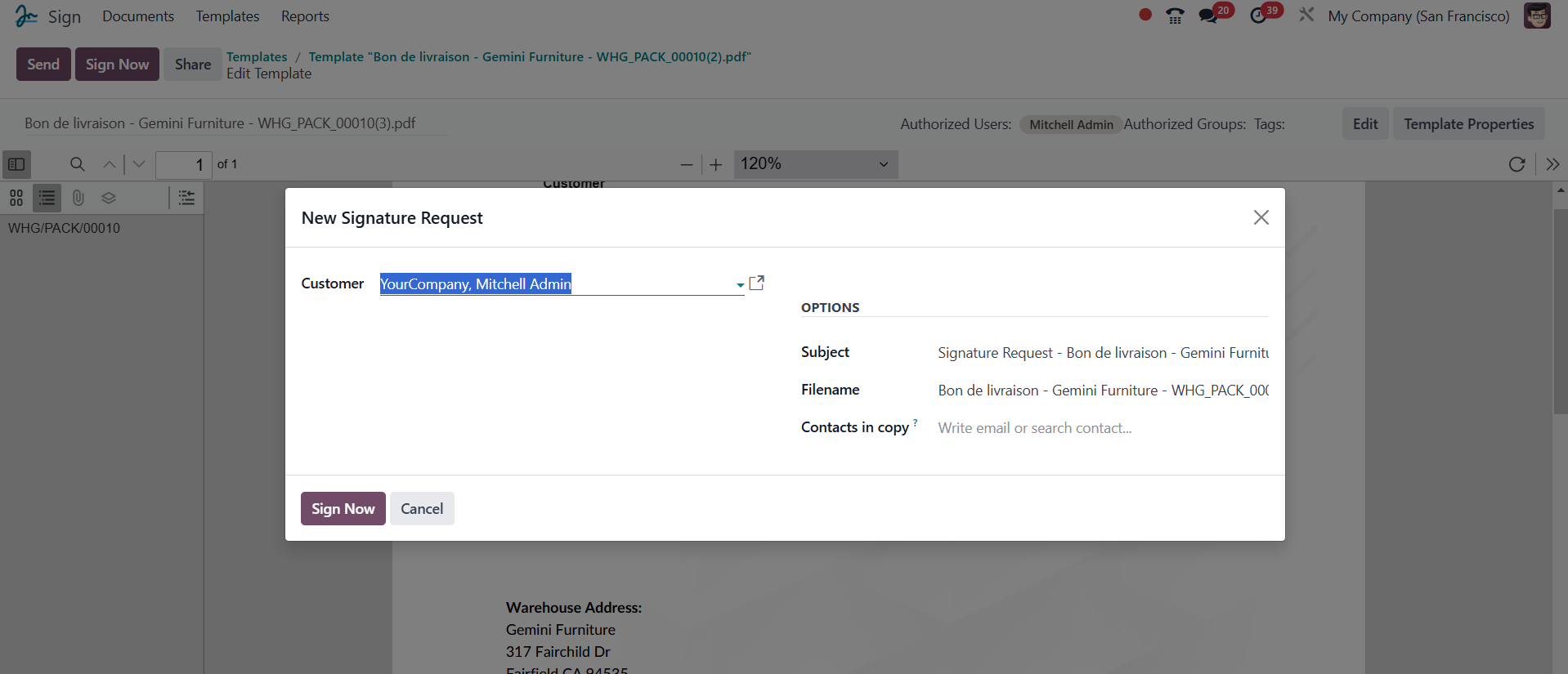
El cliente, el asunto y el nombre del archivo se asignan automáticamente cuando se hace clic en el botón FIRMAR AHORA y también aparecerá un cuadro emergente de Solicitud de firma.
Los destinatarios de la dirección de correo electrónico del documento firmado u otros datos de contacto se pueden introducir en la sección Cliente. El nombre del archivo también se puede incluir en el espacio designado.
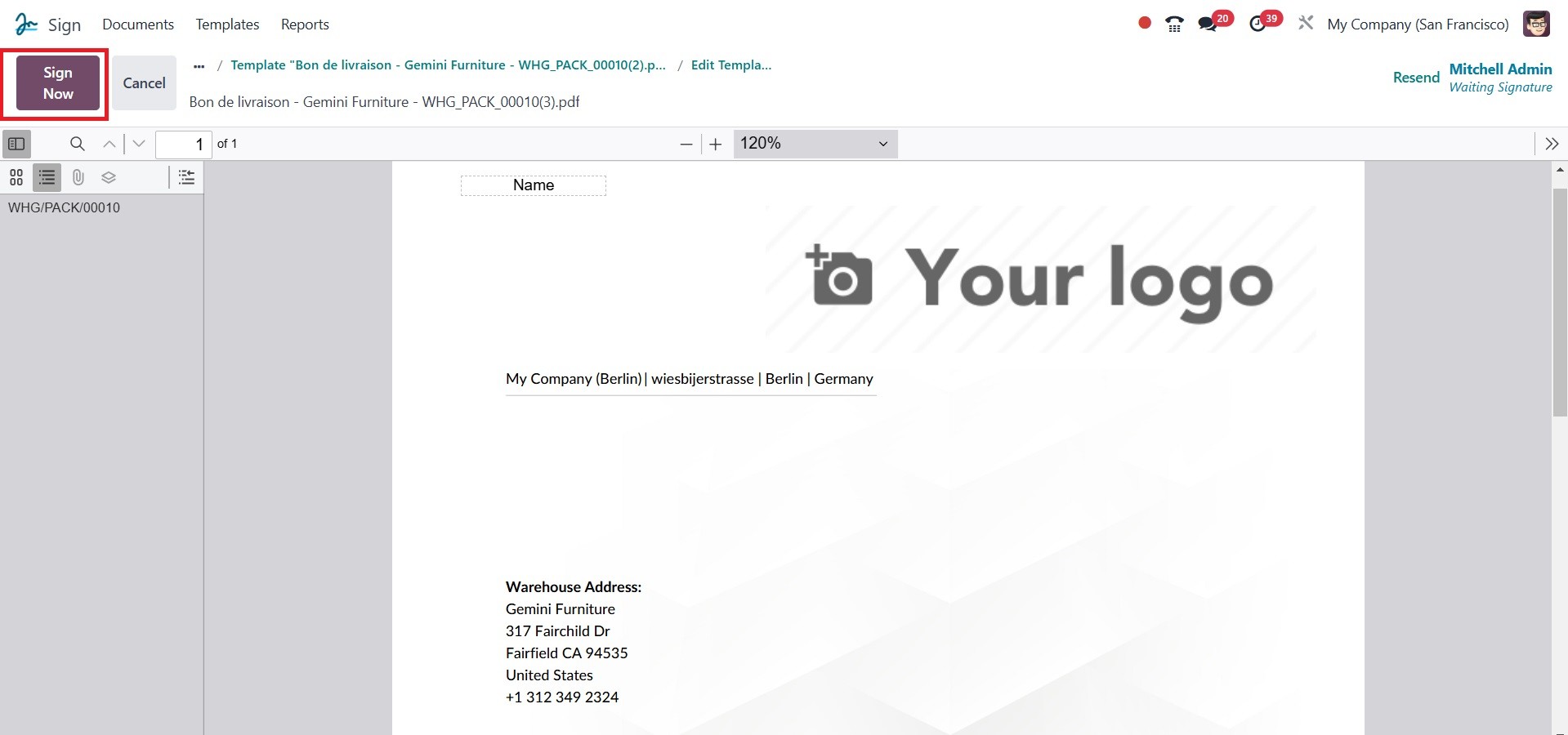
Después de eso, puede hacer clic en la opción FIRMAR AHORA. Estoy listo para firmar el contrato aquí.
Haga clic en el botón CLIC PARA COMENZAR a continuación para completar cada campo obligatorio. Odoo detecta cada campo y revela el siguiente sin perder un solo paso.
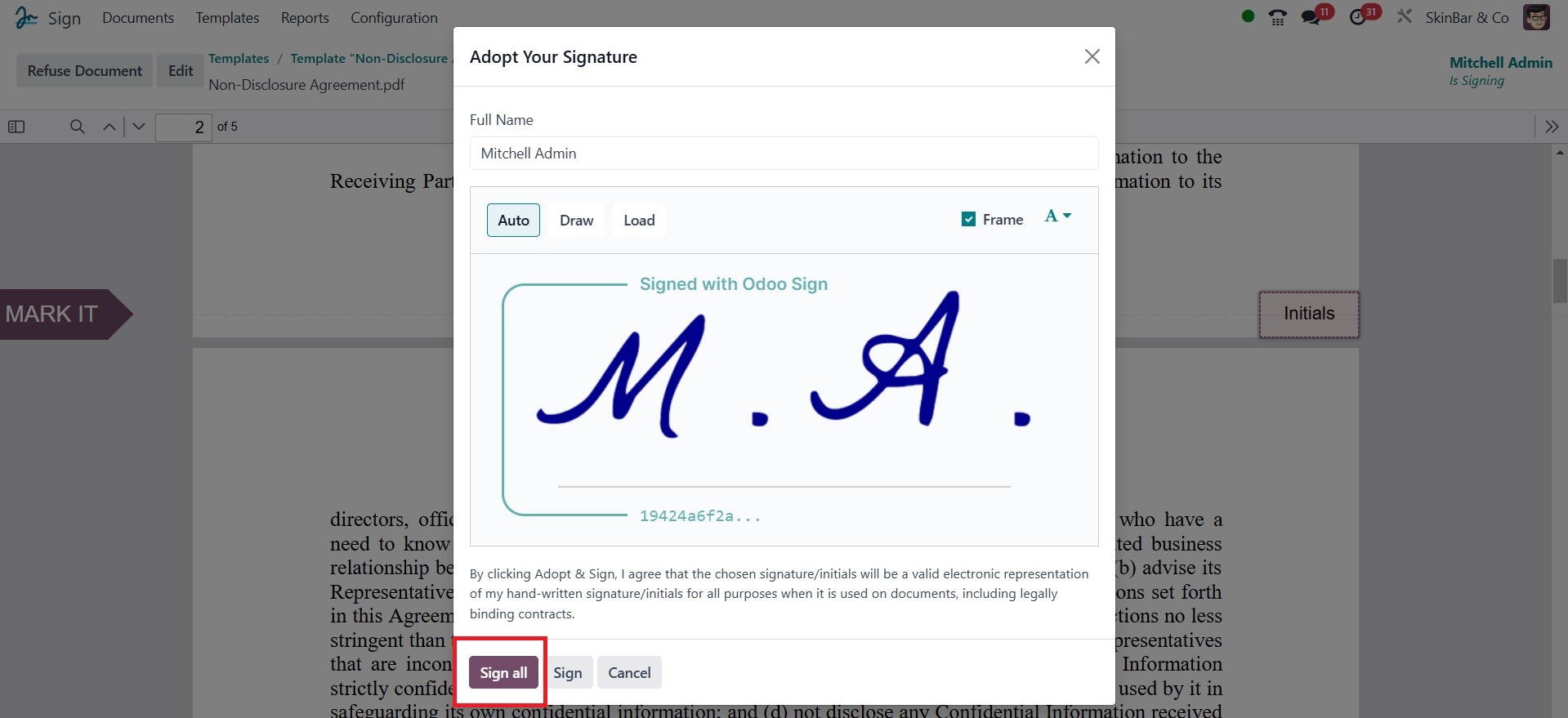
Serás llevado desde el principio del documento hasta su final en el modelo exacto. Pasará a la siguiente área de llenado después de completar la primera columna. El sistema mostrará una ventana emergente en el cuadro Firma para que la marques. A continuación se muestra una imagen de la ventana emergente.
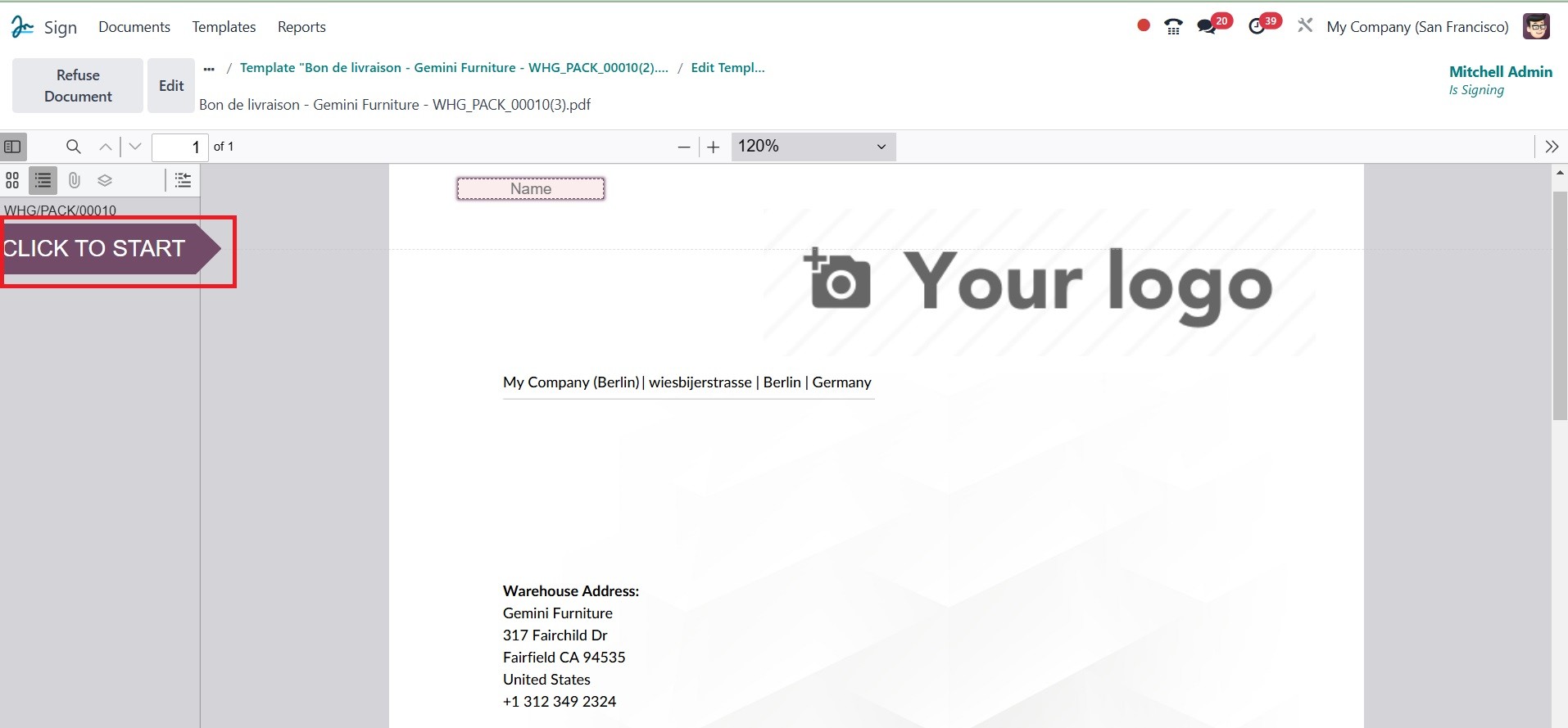
Serás llevado desde el principio del documento hasta el final en el modelo exacto. Pasará a la siguiente área de llenado una vez que complete la primera columna. El sistema mostrará una ventana emergente en el cuadro Firma para que la marques. A continuación se muestra una imagen de la ventana emergente. Su firma quedará incrustada en esta ventana. Puede comenzar con el formulario de Nombre completo escribiendo su nombre completo. Desde allí, puede seleccionar la opción para firmar. Odoo18 ofrece una amplia gama de opciones de firma para que pueda personalizar su firma como desee. Esta es la opción del empate. Al seleccionar esta opción, el cliente podrá utilizar el puntero del mouse, lápiz digital u otros dispositivos para firmar el documento.
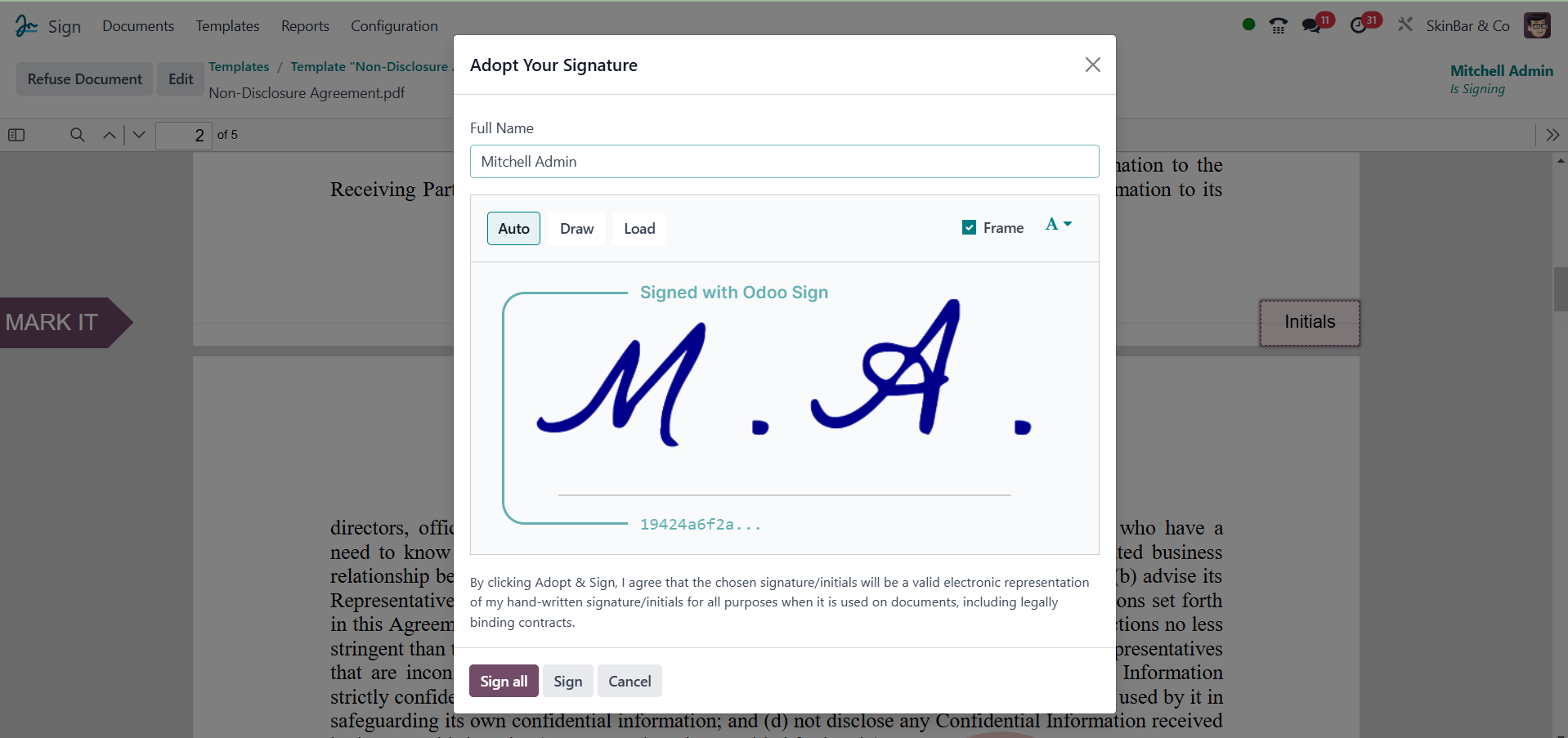
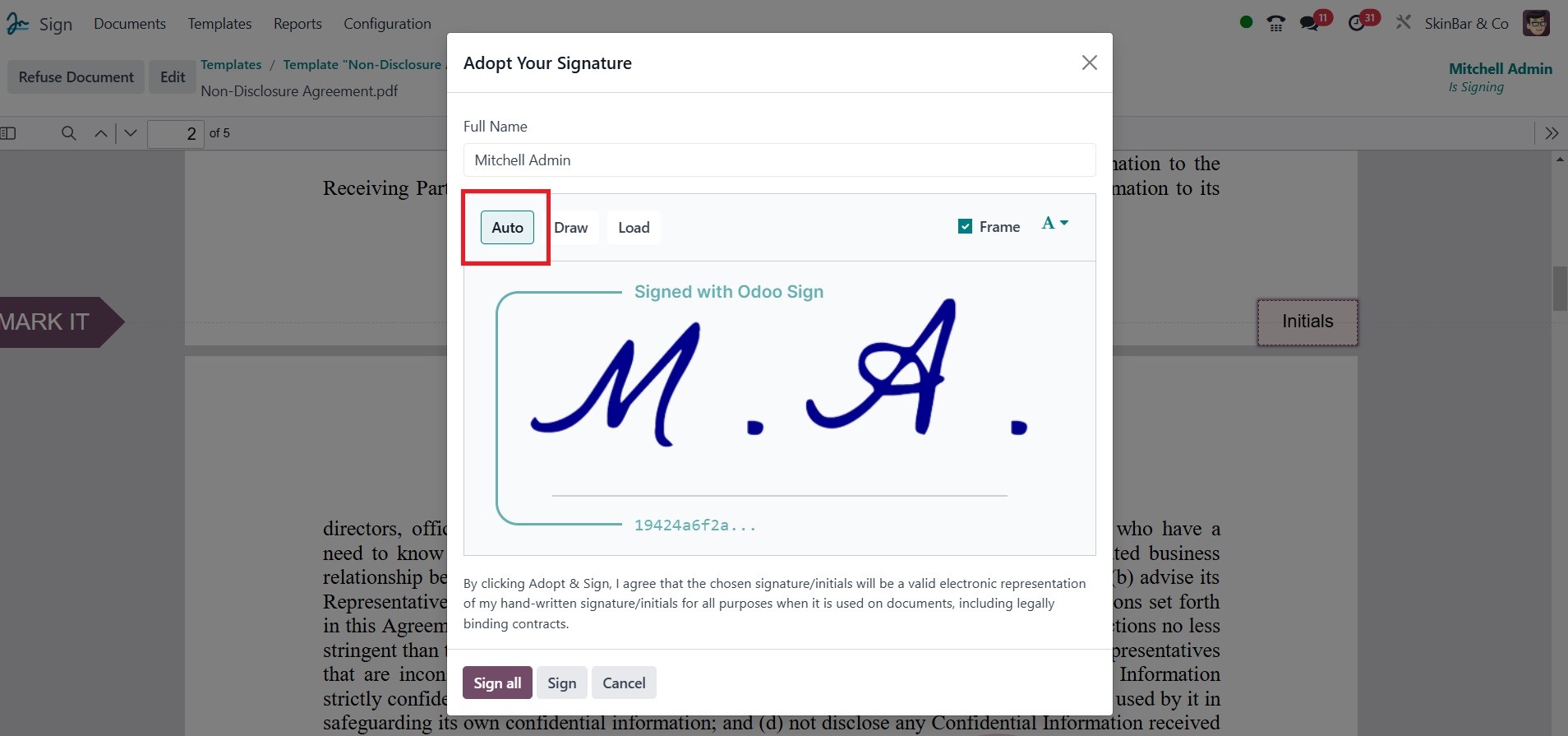
La siguiente opción es Auto. El comprador puede elegir entre una variedad de estilos característicos en este caso, gracias al sistema.
Al utilizar la opción Cargar, el cliente puede importar su firma desde su sistema.
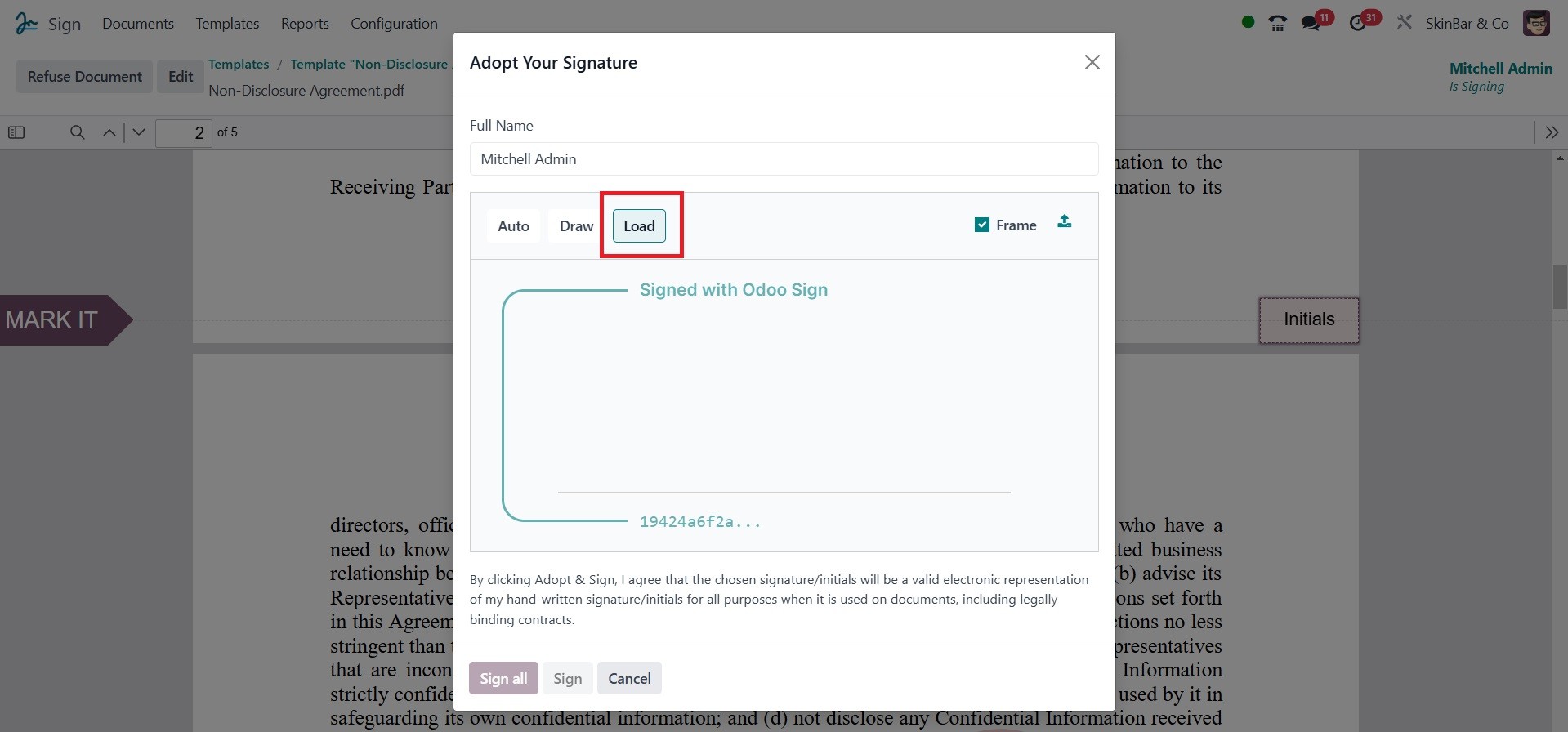
Como se puede ver en la captura de pantalla anterior, el sistema también mostrará un aviso de declaración. El cliente puede hacer clic en el botón Firmar todo después de seleccionar su método preferido. El usuario reconoce que su firma electrónica será verificada como un documento legítimo y legalmente vinculante al hacer clic en este botón.
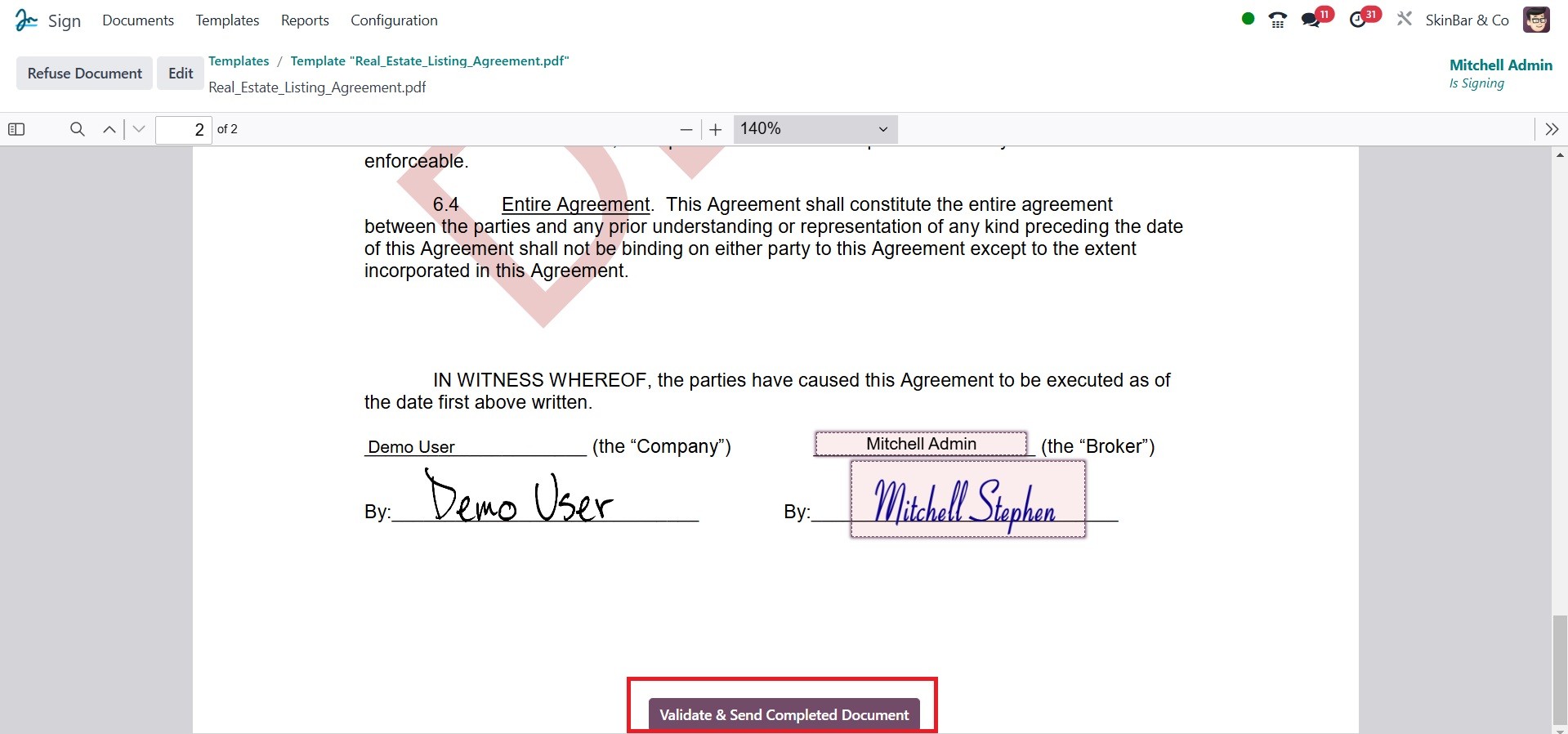
Haga clic en el botón "Validar y enviar documento completo" en la parte inferior de la página una vez que haya completado todos los campos del documento.
Una ventana emergente le mostrará entonces que la firma ha sido guardada y que el cliente recibirá un correo electrónico con una copia del documento firmado. Si la ventana emergente indica que hay más documentos que deben firmarse, puede acceder a los botones Firmar el siguiente documento, Descargar documento y Cerrar, además de los detalles sobre esos documentos.
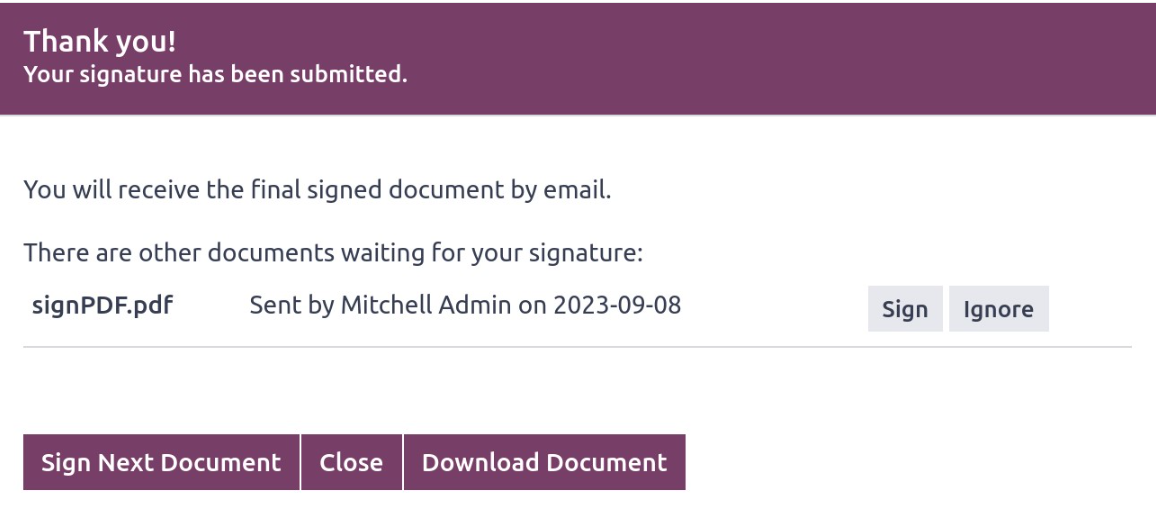
El documento firmado se puede descargar haciendo clic en el botón DESCARGAR documento.
Será beneficioso ver la pestaña Documentos en el módulo.