Libro empresarial Odoo 18 -
Gestión de hojas de cálculo
Cualquier empresa debe contar con un análisis integral del trabajo. El análisis correcto es esencial para que una empresa funcione eficazmente. Esto permite evaluar fácilmente todo el conjunto de datos operativos de una empresa en una sola página. Los informes se consideran bastante vitales en cualquier negocio. Los criterios de presentación de informes y los pasos adicionales necesarios para procesar dichos informes, como el filtrado, pueden variar según la empresa. Con los informes de Odoo, todas estas tareas son simples y rápidas de completar. Odoo 18 proporciona un módulo de hoja de cálculo para gestionar la documentación.
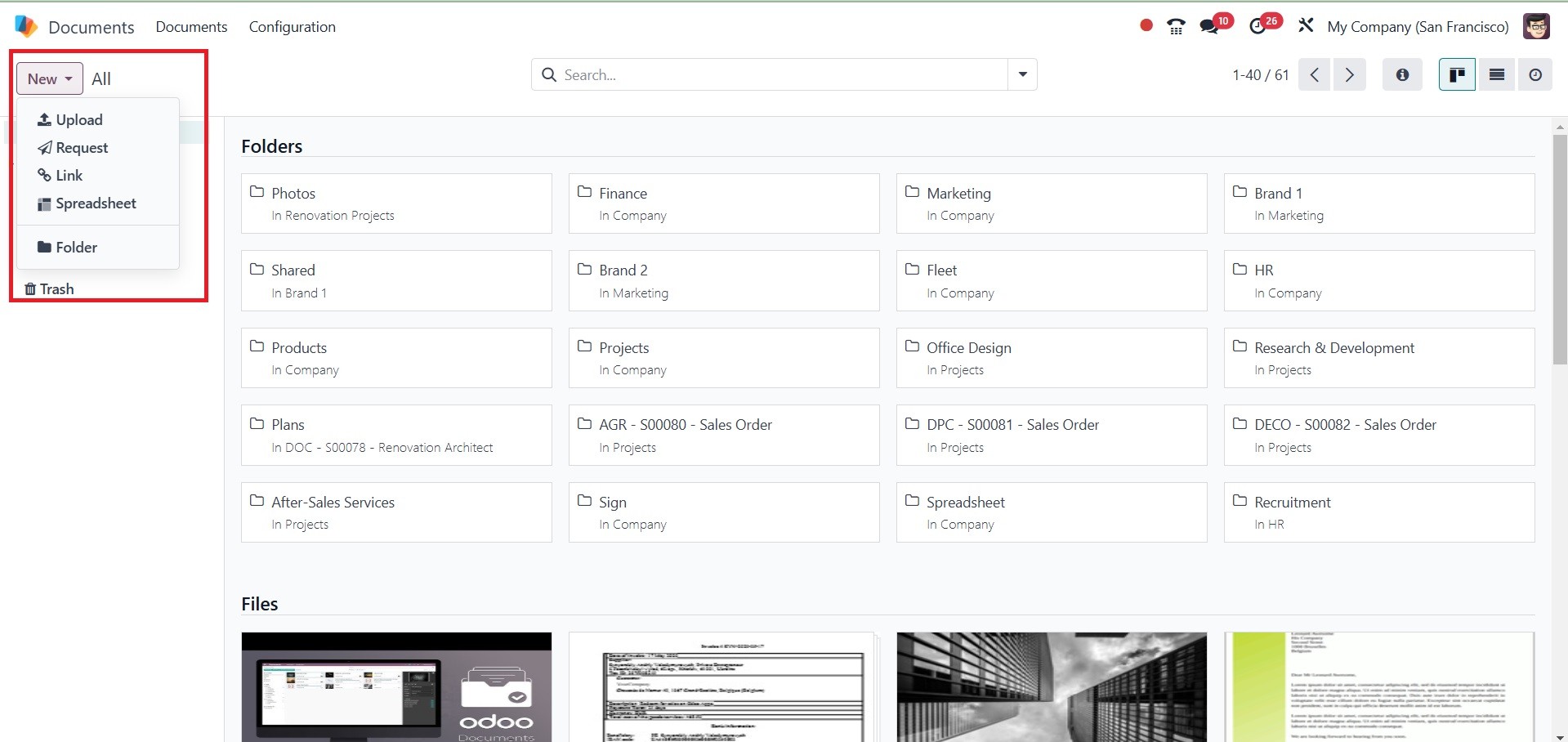
El panel del módulo Documento se muestra en la siguiente captura de pantalla. Los usuarios también pueden administrar hojas de cálculo desde allí. Puede hacer clic en el botón Nueva hoja de cálculo para agregar una nueva hoja de cálculo o hacer clic en el botón Nuevo para cargar un nuevo documento de hoja de cálculo en el módulo Documentos.
Entre las métricas se encuentran el monto del impuesto, el total, el monto total libre de impuestos en moneda, el monto del impuesto en moneda, el recuento y más. El gráfico se muestra en formatos de gráfico de líneas, circular y de barras. Haga clic en el botón INSERTAR EN HOJA DE CÁLCULO si necesita cargar un archivo.
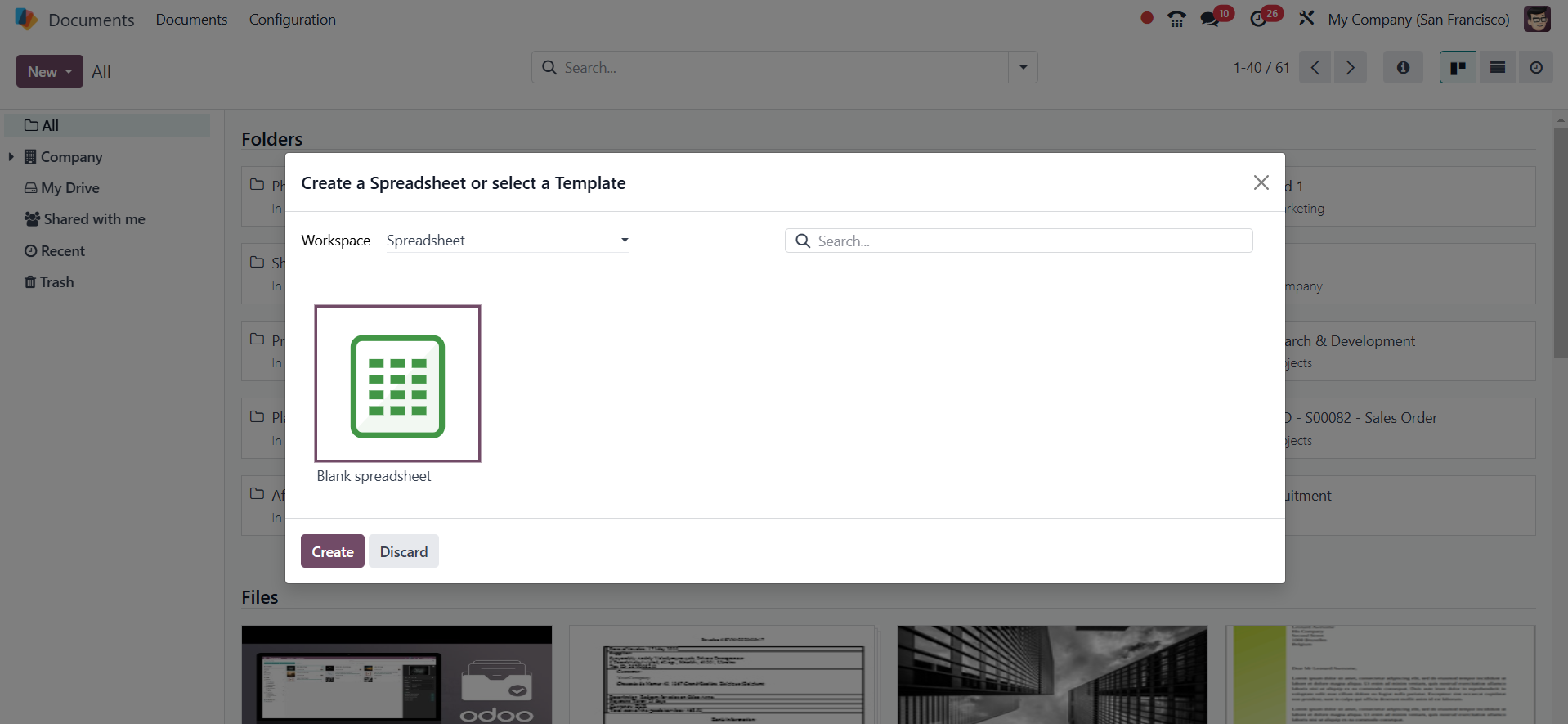
El usuario puede seleccionar la plantilla de hoja de cálculo requerida en el siguiente cuadro si está creando una nueva hoja de cálculo. Después de seleccionar el apropiado, presione el botón Crear.
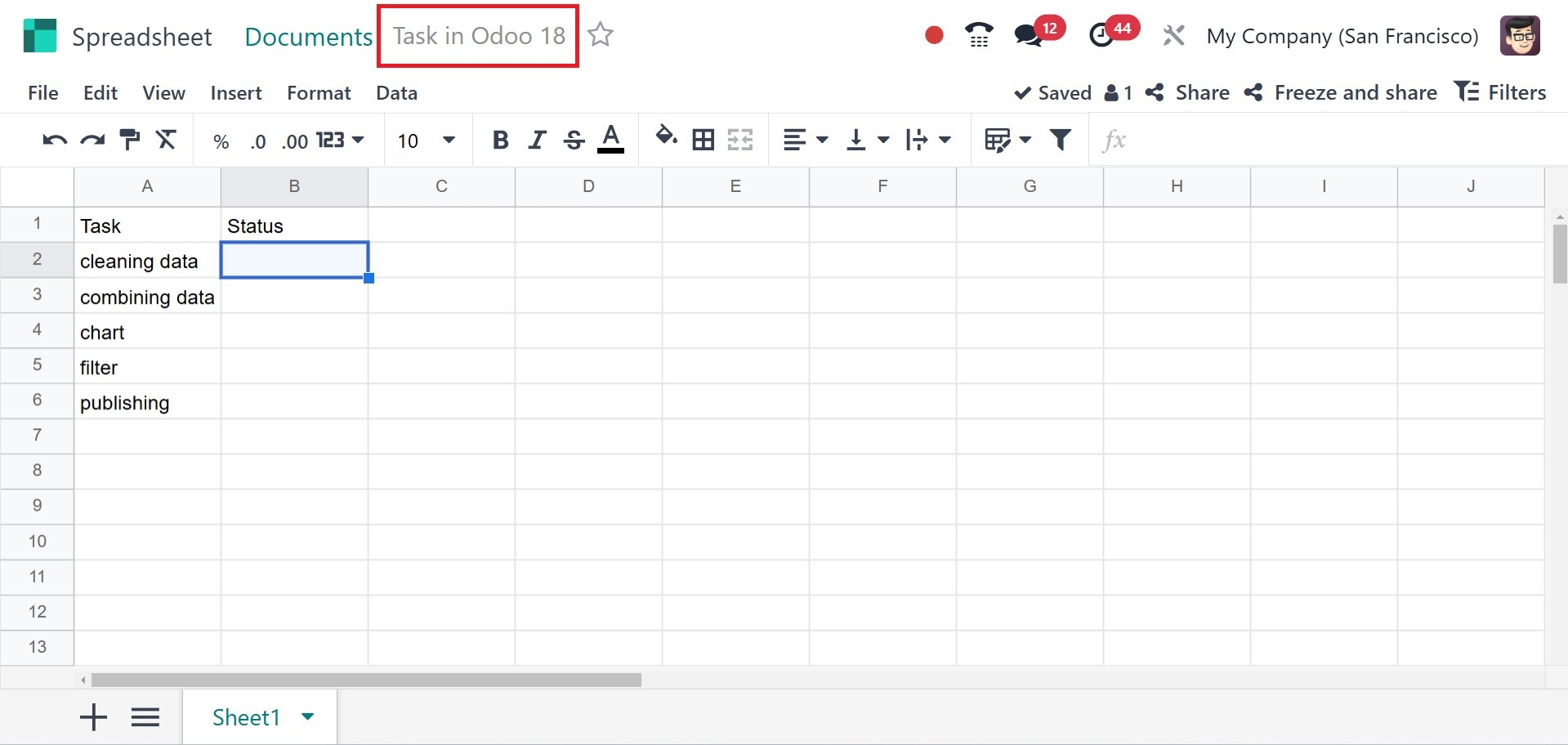
Luego, la hoja de cálculo se iniciará y se abrirá en el módulo Documentos, donde se guardará inmediatamente. En esta etapa, los usuarios pueden agregar rápidamente nuevos datos a la hoja de cálculo. Asigne un nombre a la hoja de cálculo y podrá agregar estrellas para convertirla en una de sus favoritas. Ahora veamos las características que ofrece la hoja de cálculo Odoo 18.
El menú Validación de datos se encuentra en el menú Datos. Hizo que apareciera un pequeño cuadro nuevo en el lado derecho de la hoja de cálculo. Para crear una nueva regla de validación de datos, haga clic en el botón +crear otra regla.
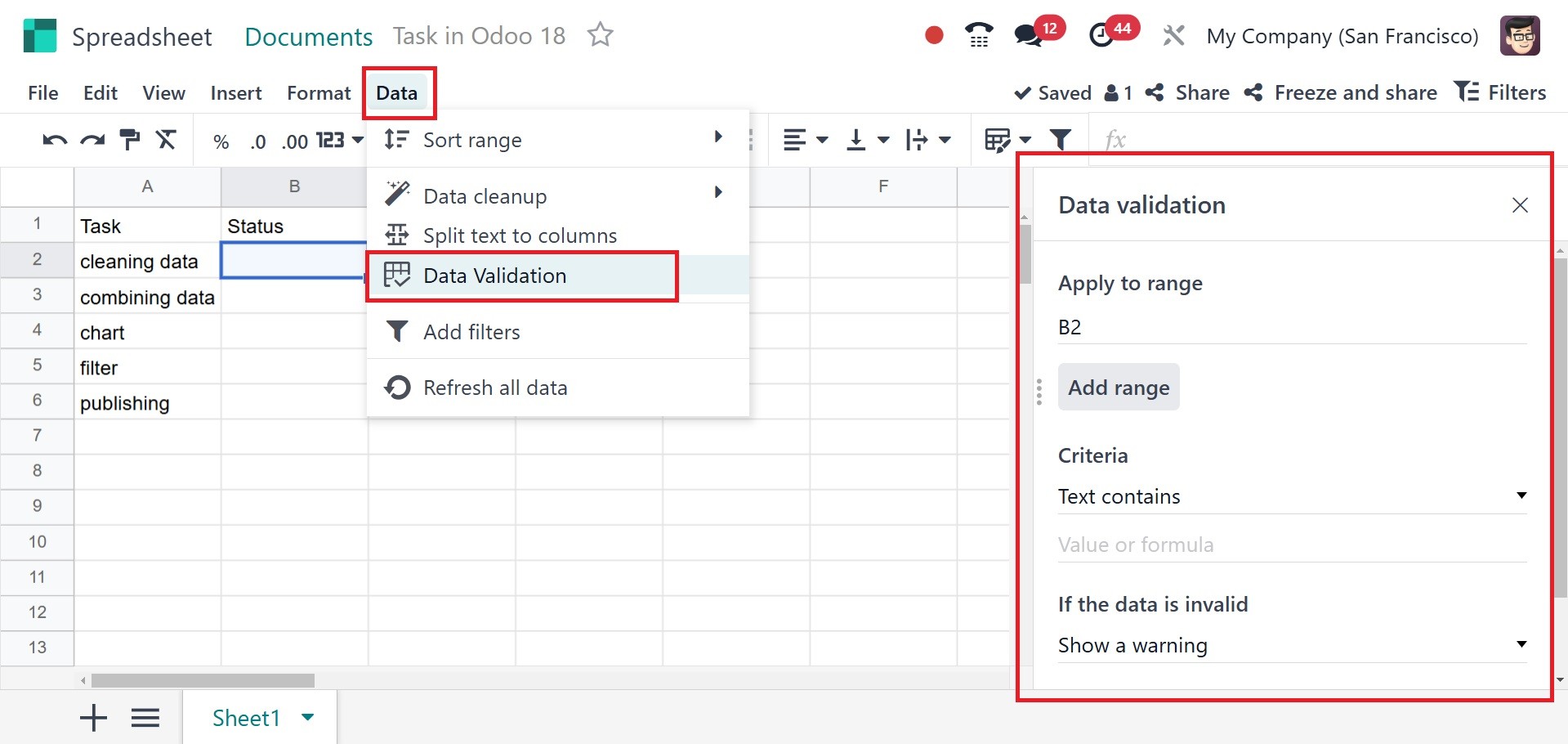
Seleccione los criterios y sus valores, el tipo de visualización, etc., y luego mantenga la regla segura después de mencionar el rango de celdas al que se aplica la regla en ese cuadro.
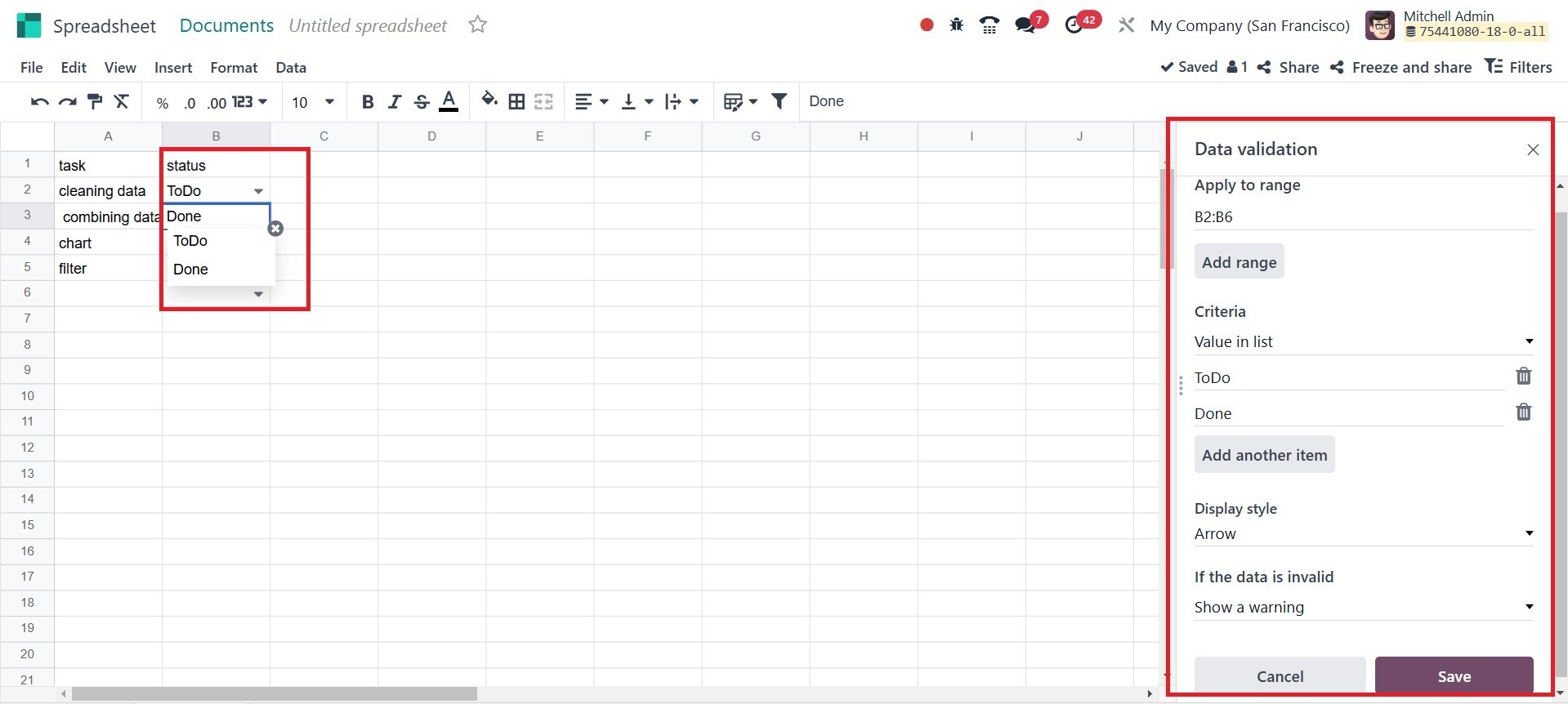
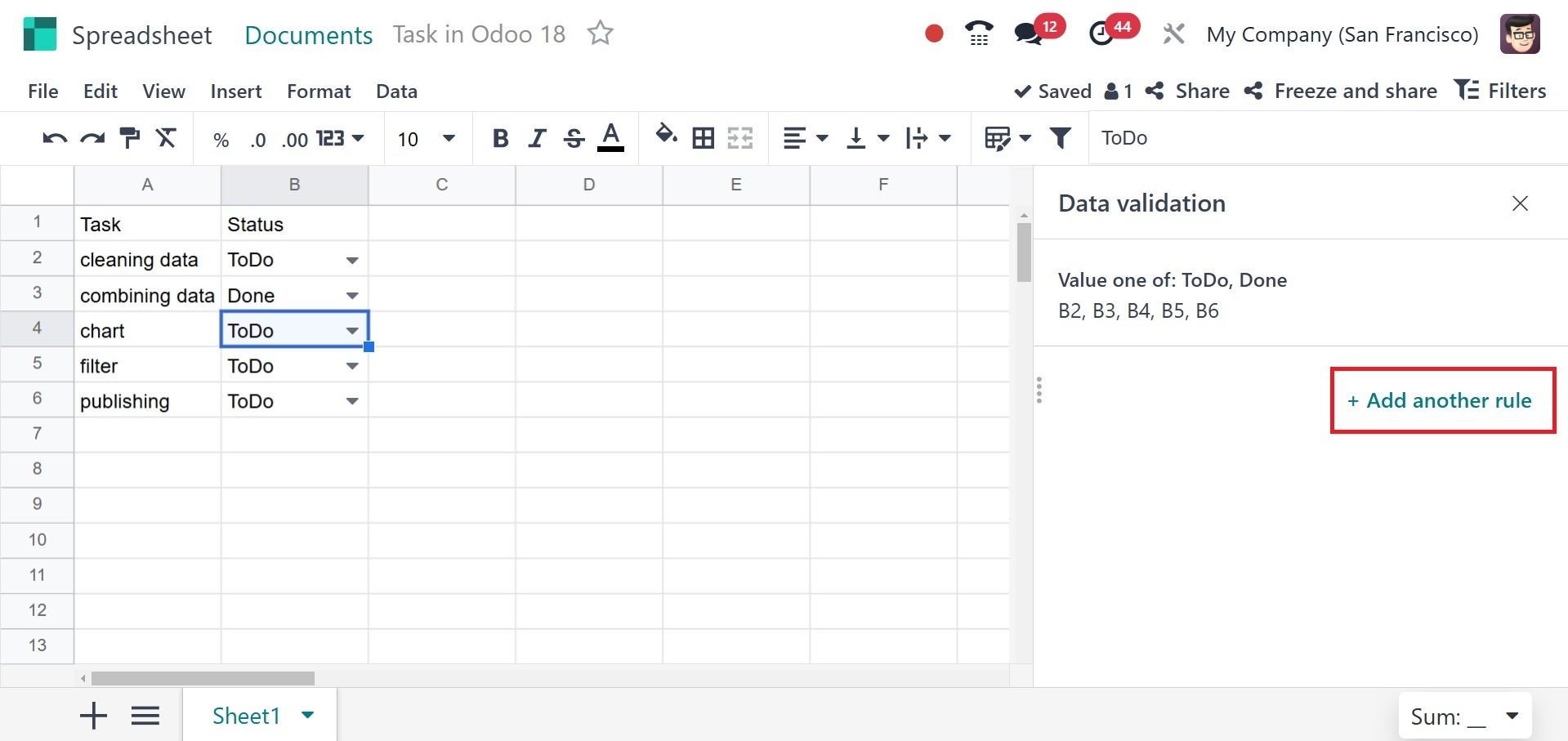
La celda, como se mencionó anteriormente, muestra los valores. A continuación, se puede agregar una nueva regla haciendo clic en el botón +Agregar otra regla.
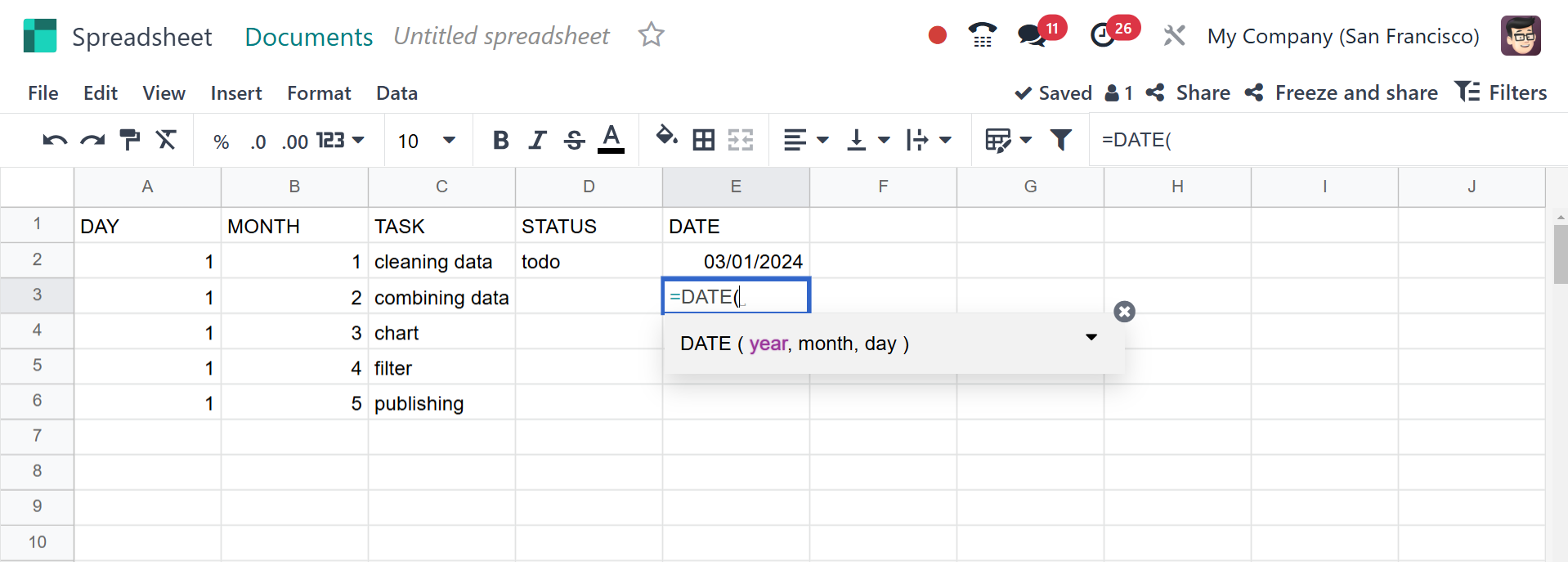
El usuario puede ingresar fácilmente datos y cálculos, como la fecha, la suma, etc., insertando un signo = en la celda, como se muestra en la captura de pantalla siguiente. De la lista, elija la opción correcta.
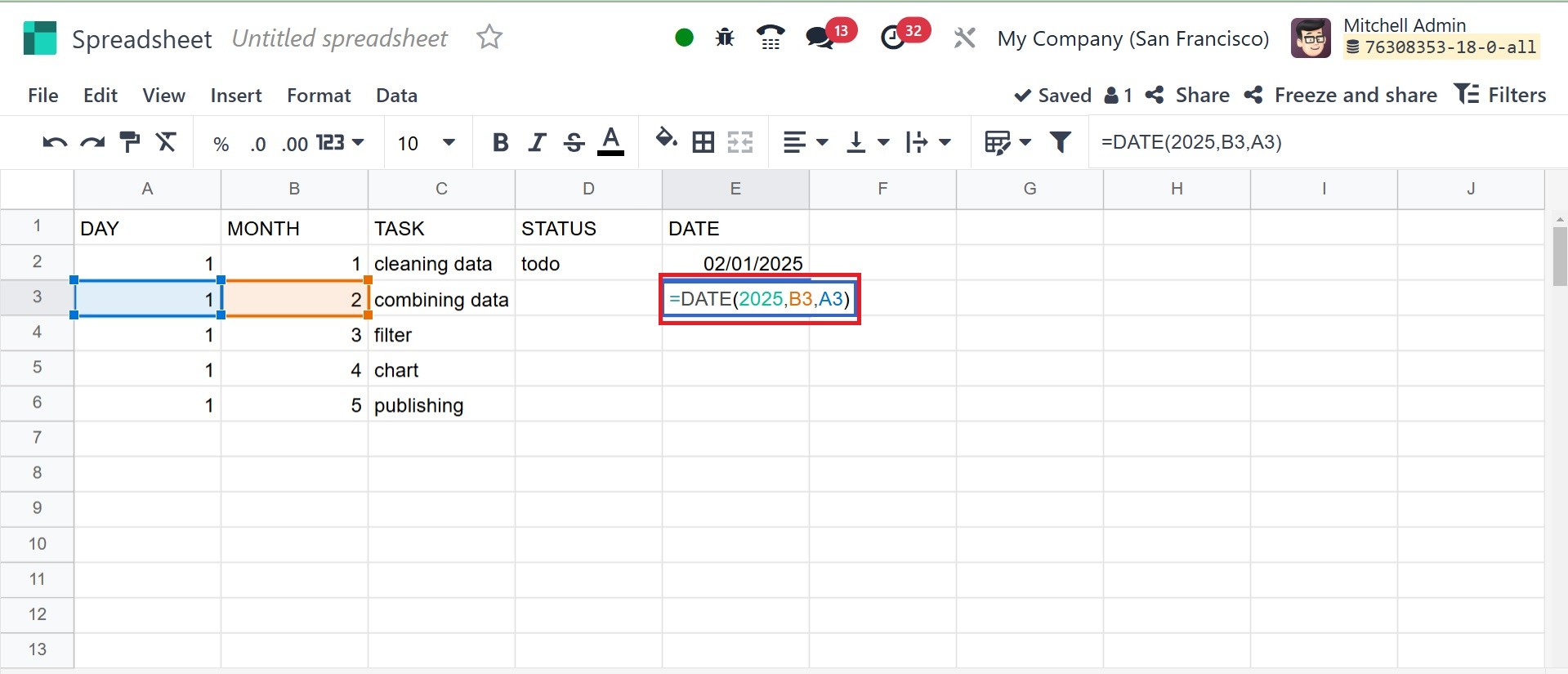
A continuación, seleccione las celdas que coincidan. Además, la fecha allí variará según las celdas que elija. Puede proporcionar la fecha, mes y año, respectivamente.
Ahora puedes dividir el texto y ponerlo en una celda separada. Para lograr esto, elija Dividir texto en columna en el menú Datos después de seleccionar primero las celdas. A la derecha, se abre de nuevo el otro cuadro. Allí, mencione y reitere la norma.
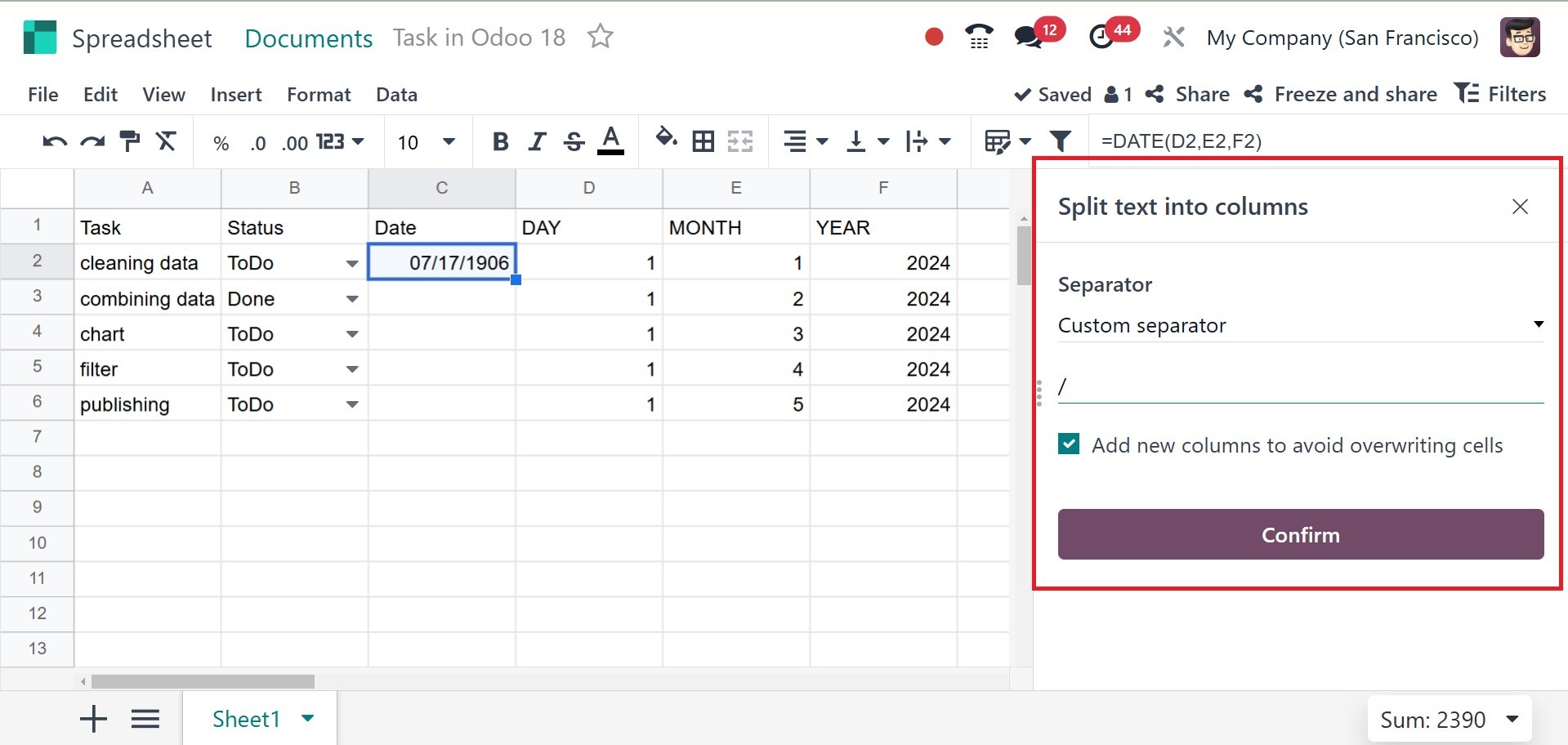
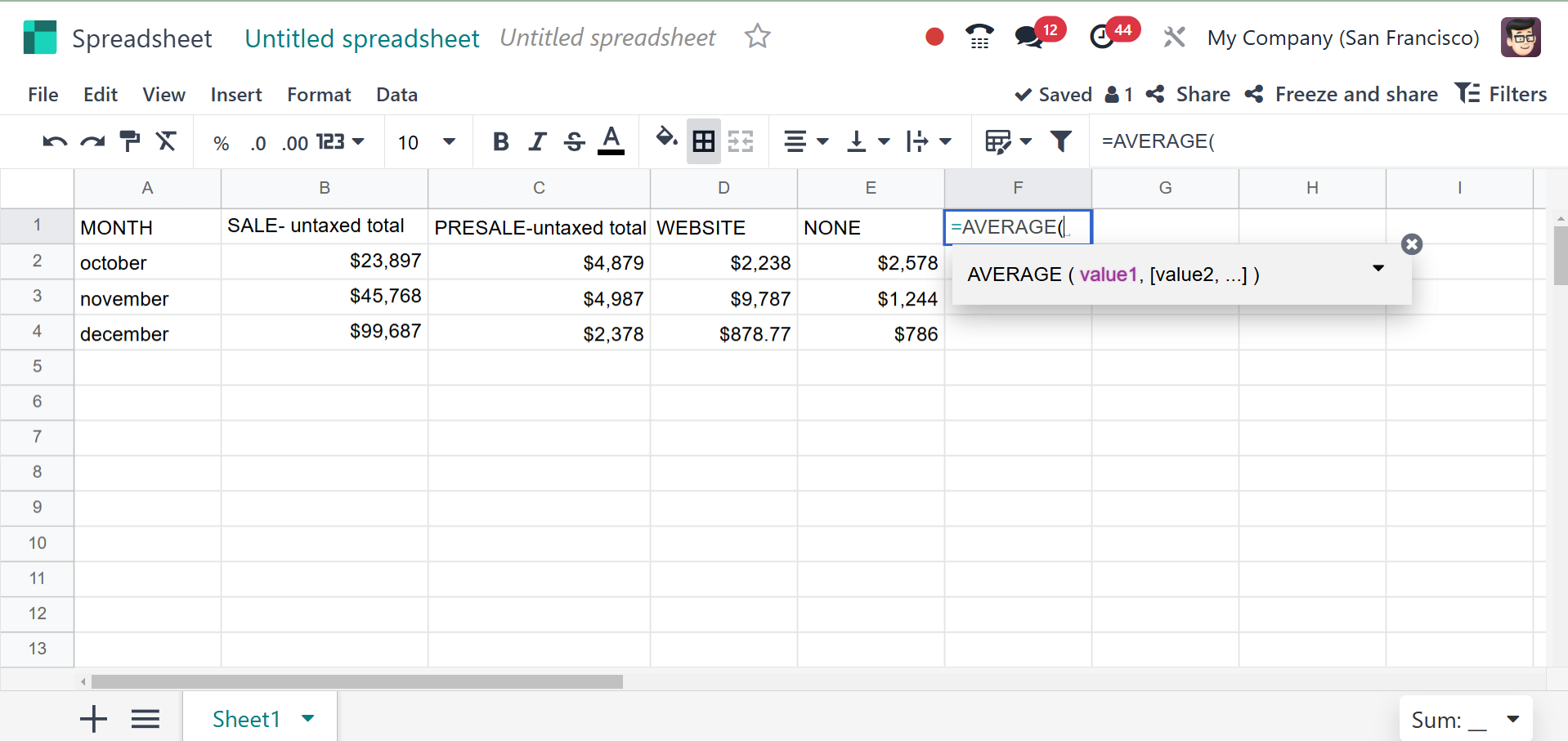
En Odoo 18, a una celda se le pueden agregar una variedad de funciones, incluidas Suma y Promedio. Para hacerlo, haga clic en el menú Insertar y elija Funciones de la lista.
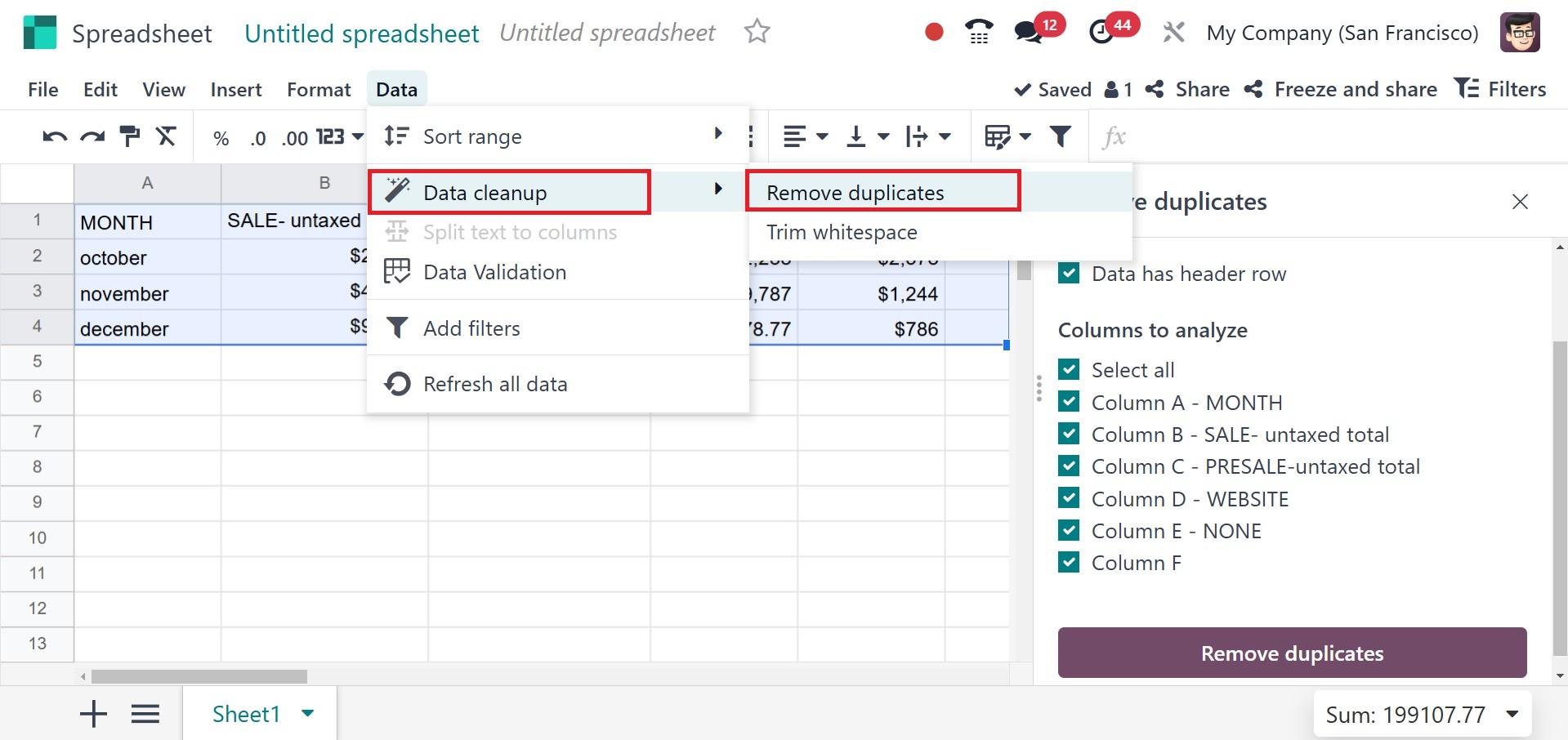
Los datos ahora se pueden limpiar en la hoja de cálculo de Odoo 18. Por lo tanto, ahora es fácil evitar la duplicación de datos. La opción Limpieza de datos está incluida en el menú Datos. Se pueden reducir los espacios en blanco y se pueden eliminar los duplicados.
Es posible que sea necesario resaltar algunos elementos de datos en los informes. En raras ocasiones, el usuario puede optar por resaltar datos en función de sus valores. Este tipo de formato condicional se puede utilizar para formatear una hoja de cálculo de Odoo 18. Veamos cómo funciona. Elija Formato condicional en el menú Datos para utilizar el formato condicional. Luego se abre una nueva ventana lateral.
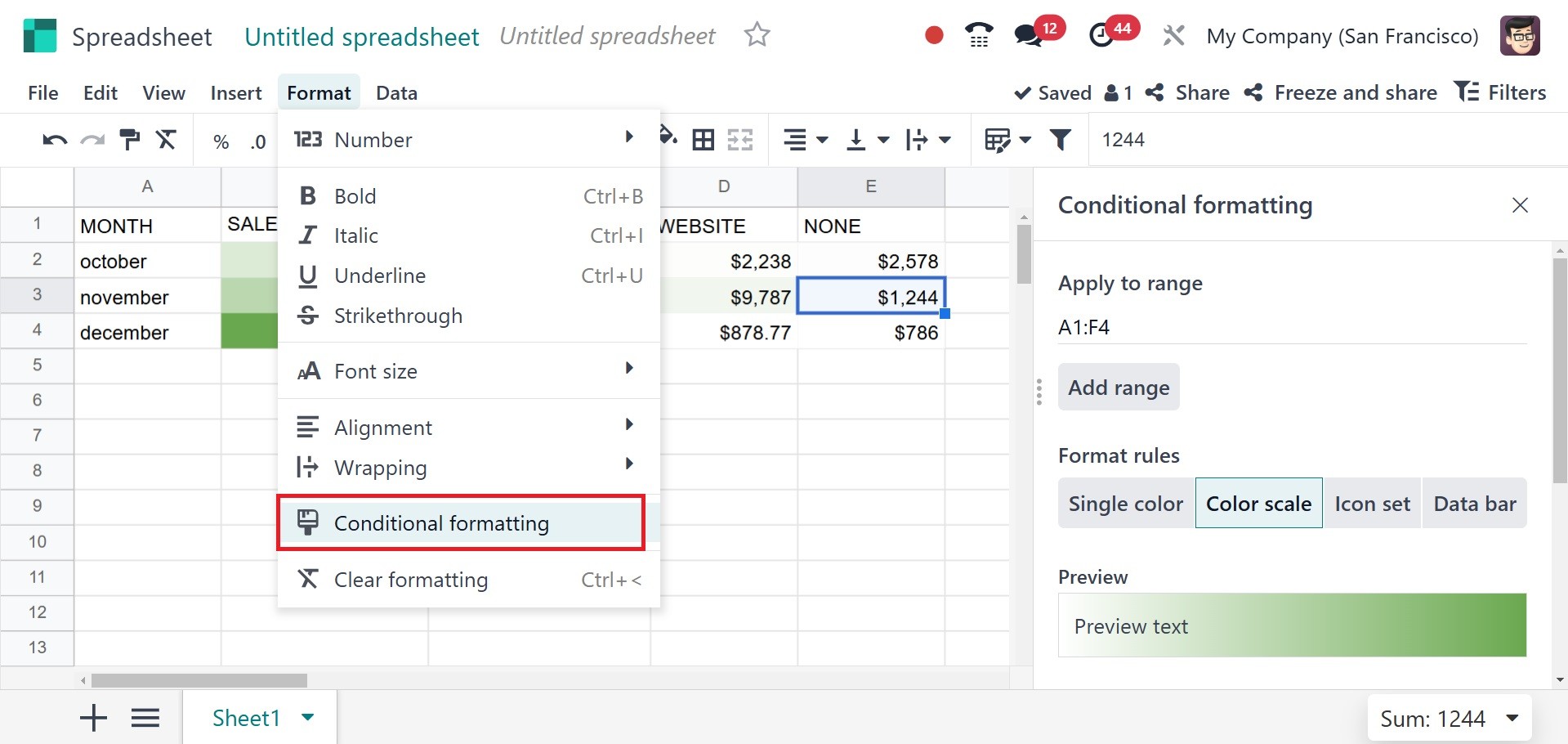
Aplique la condición después de agregar el rango de celdas. Depende de usted qué pautas de formato aplicar.
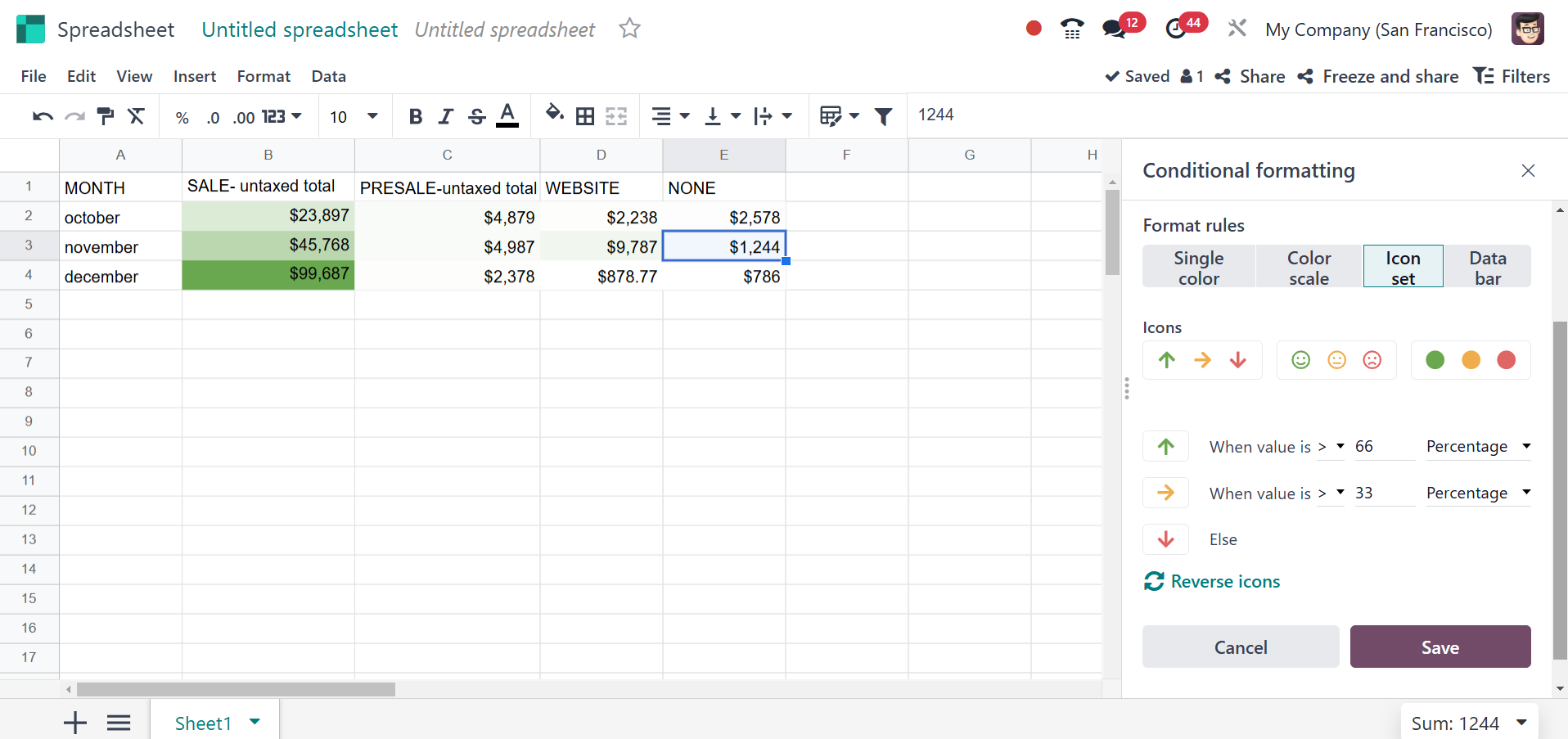
Hay tres métodos para utilizar este tipo de formato. Un método consiste en utilizar un solo color; otra es utilizar una escala de colores o una variedad de íconos. Ahora hay tres tipos diferentes de conjuntos de iconos disponibles. Seleccione la mejor opción que se ofrece. Luego, complete los campos correspondientes con la condición. Después de eso, guárdelo. Después de guardar, el formateo se completa de acuerdo con la condición agregada. El mismo resaltado se puede aplicar a cualquier otro campo. Al agregar nuevos rangos, también se realiza el formato condicional.
Quizás la mayoría de los informes sean demasiado largos. Si alguien necesita examinar un determinado dato, es muy difícil localizarlo en el informe. En estos casos, se requiere una opción de filtro y Odoo18 incluye una para los datos de la hoja de cálculo. Ahora, veamos lo que pasó. La esquina derecha de la pantalla muestra un icono de Filtro. Haz clic en él si quieres.
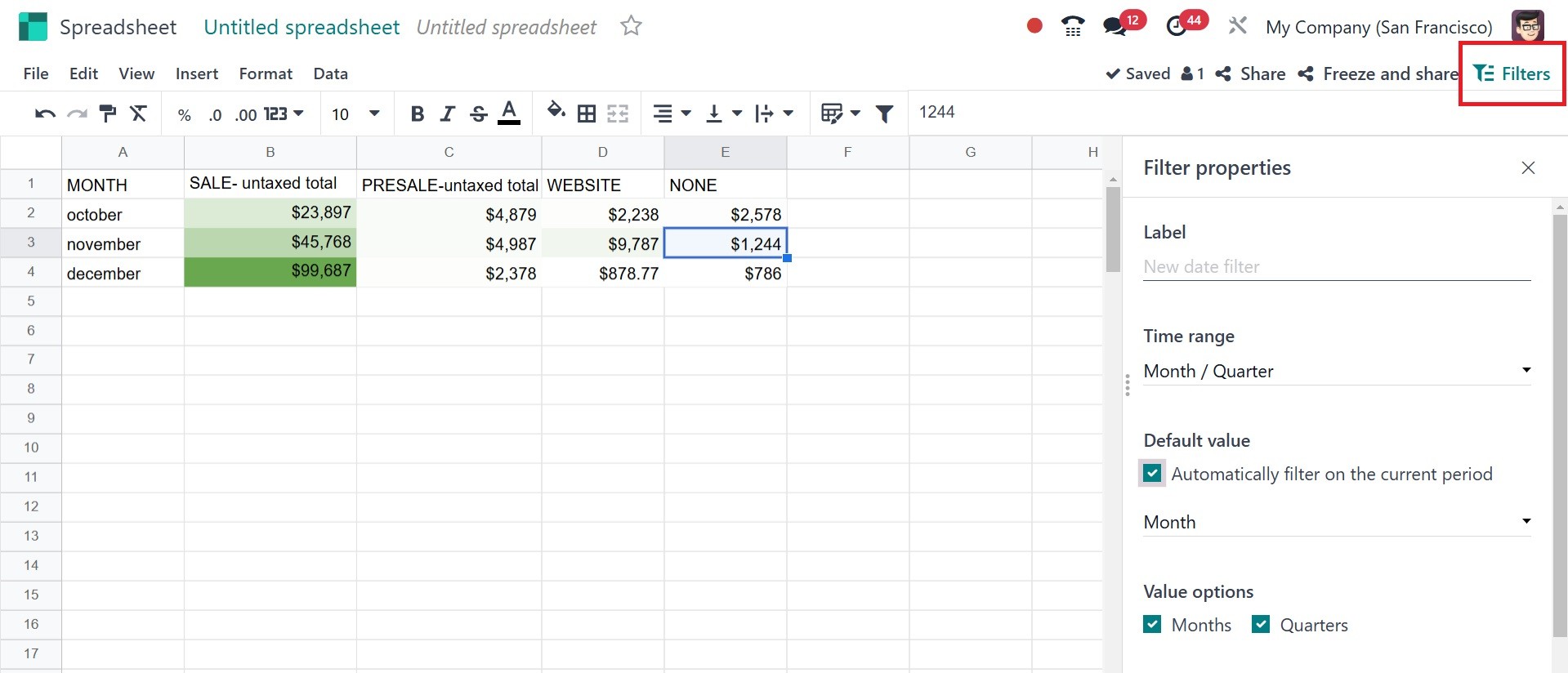
Si es necesario, se puede aplicar un filtro. Es posible crear filtros basados en Fecha y Texto. Después de seleccionar un segmento e ingresar los datos requeridos, el filtro está completo y listo para aplicarse a la hoja. Recuerda mantener el filtro guardado.
Esta sección podría incorporar un análisis basado en gráficos. Las cartas podrán insertarse de acuerdo con las normas especificadas. En ocasiones, estos gráficos pueden ser más sencillos de comprender que una larga lista de números. Para agregar un gráfico, seleccione uno de la lista navegando al menú Insertar.
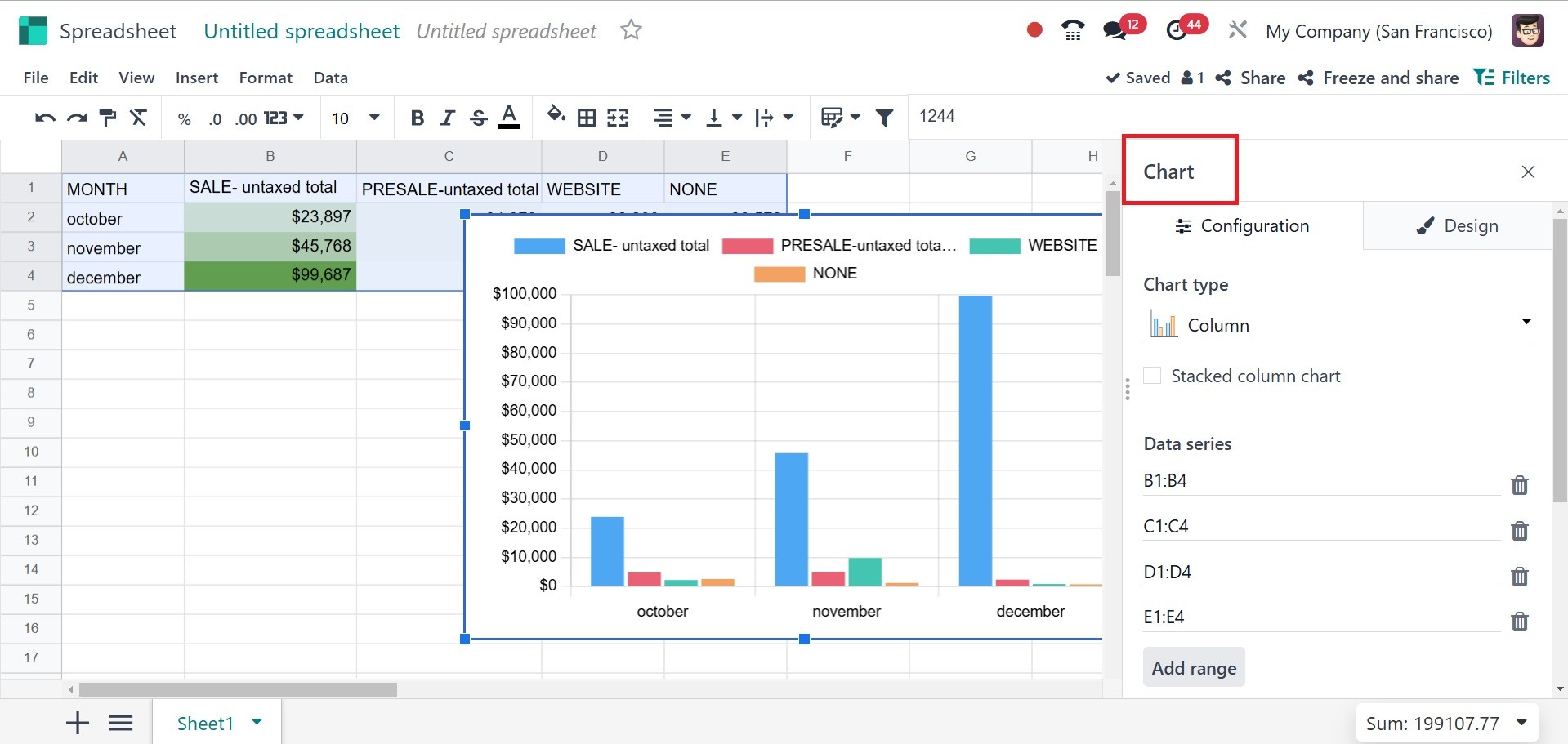
Hay una página abierta en el lado derecho de la ventana. Hay numerosos tipos de gráficos y funciones disponibles para su selección. Al insertar o editar un gráfico en el módulo de hoja de cálculo de Odoo, los usuarios pueden personalizarlo usando dos pestañas principales:
- Pestaña Configuración: define la estructura de datos y los valores del gráfico.
- Pestaña Diseño: controla la apariencia visual del gráfico.
Pestaña Configuración:
En la opción de configuración, tiene opciones como tipo de gráfico, serie de datos, categorías/etiquetas y enlace al menú de Odoo, respectivamente.
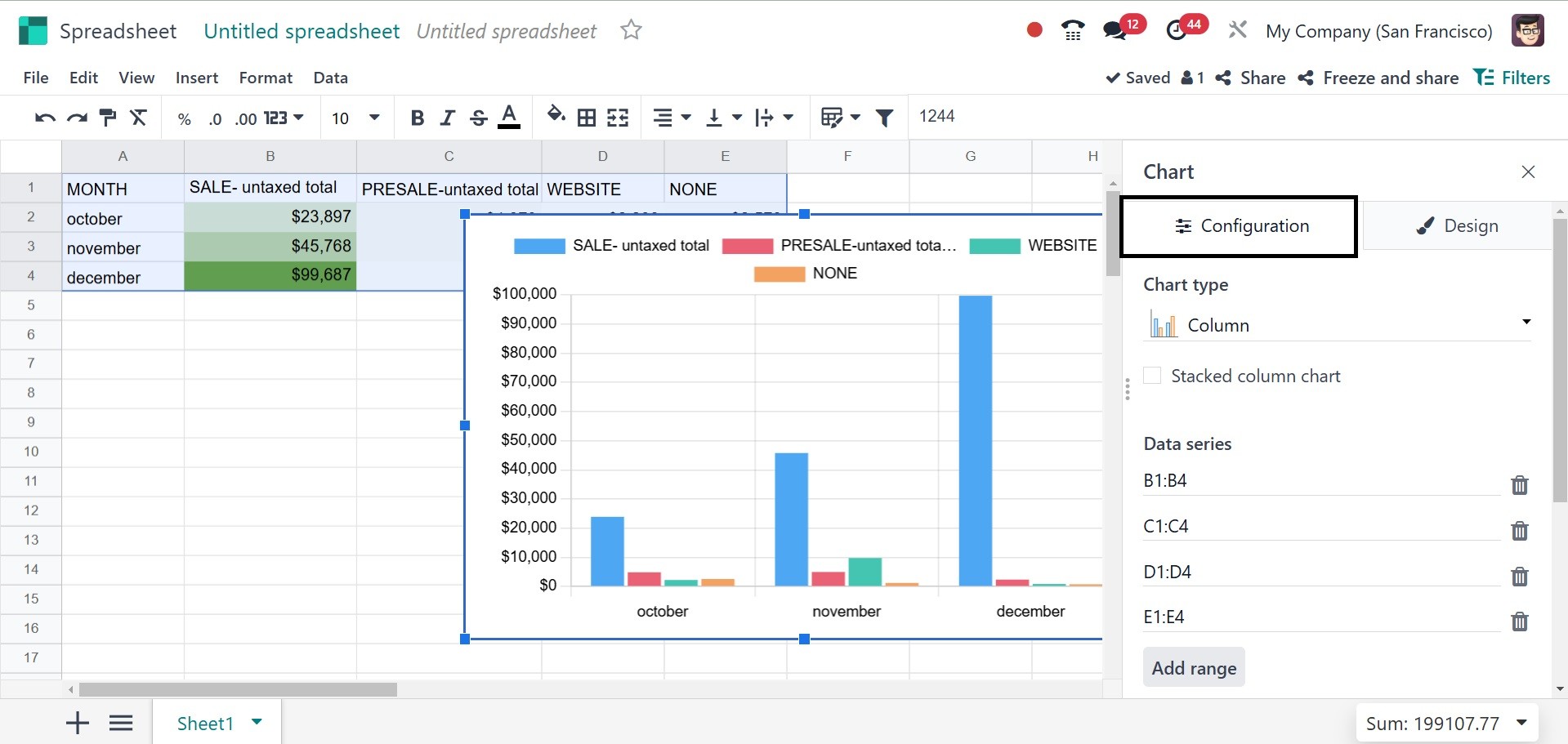
Bajo el tipo de gráfico,
Gráfico de barras: para comparar valores entre categorías. El gráfico quedará como en la imagen de abajo.
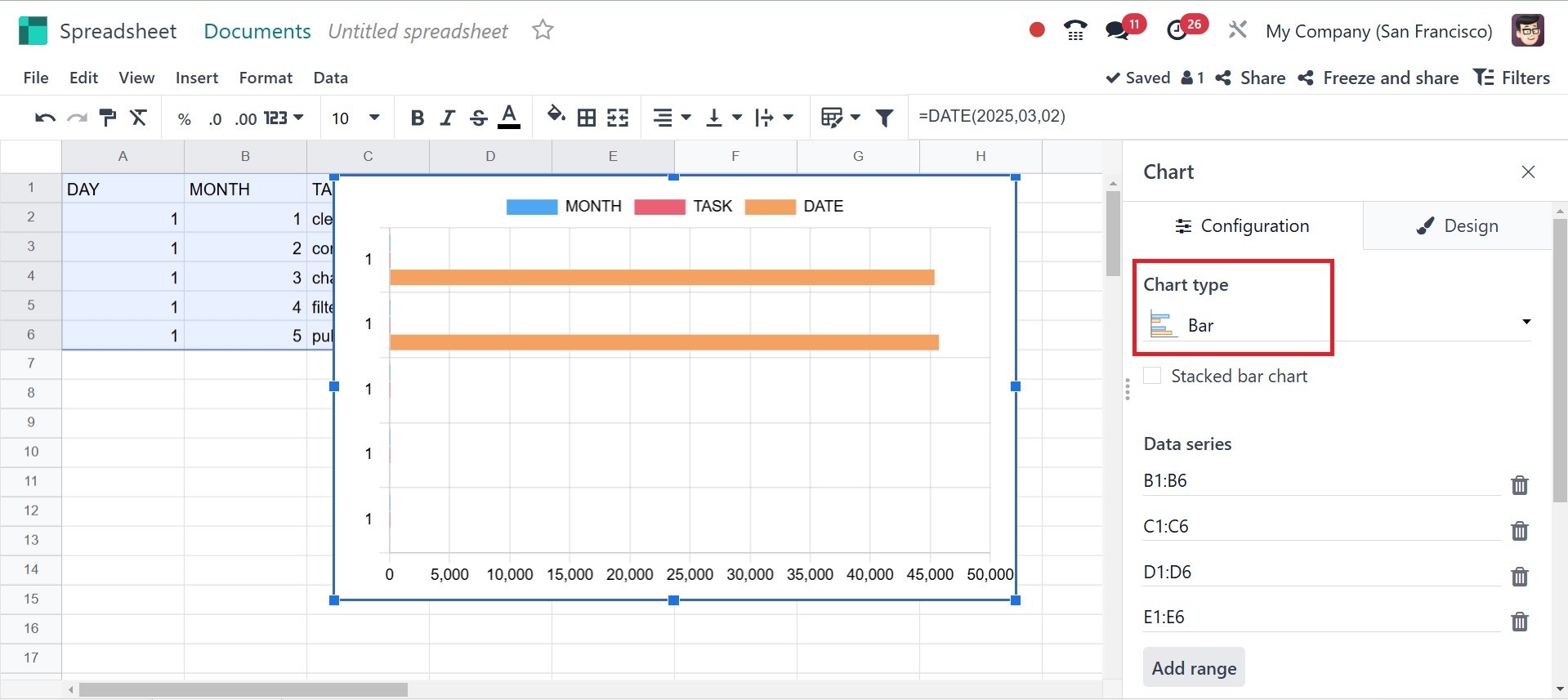
Gráfico de líneas: para análisis de tendencias a lo largo del tiempo.
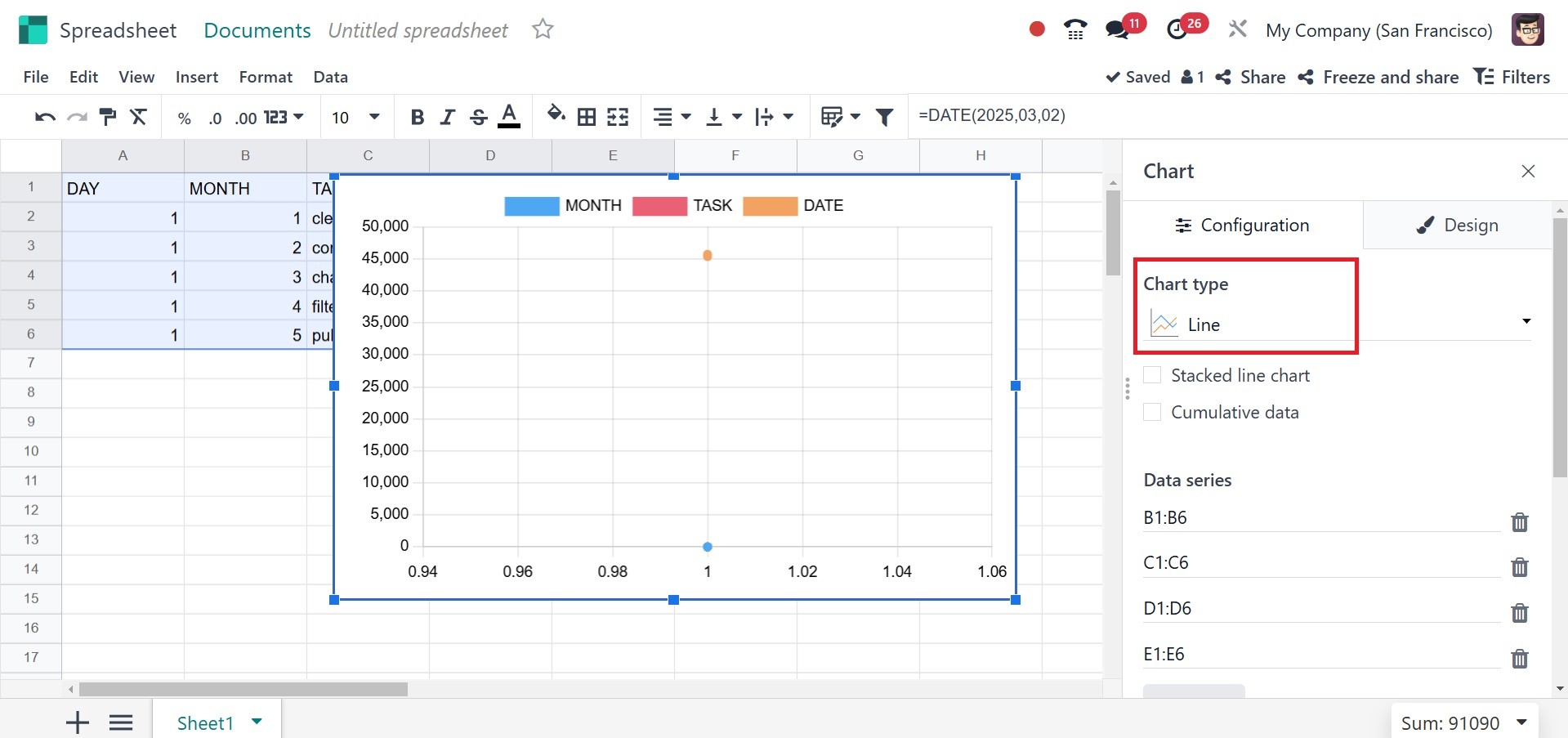
Gráfico circular: para visualización de datos proporcionales.
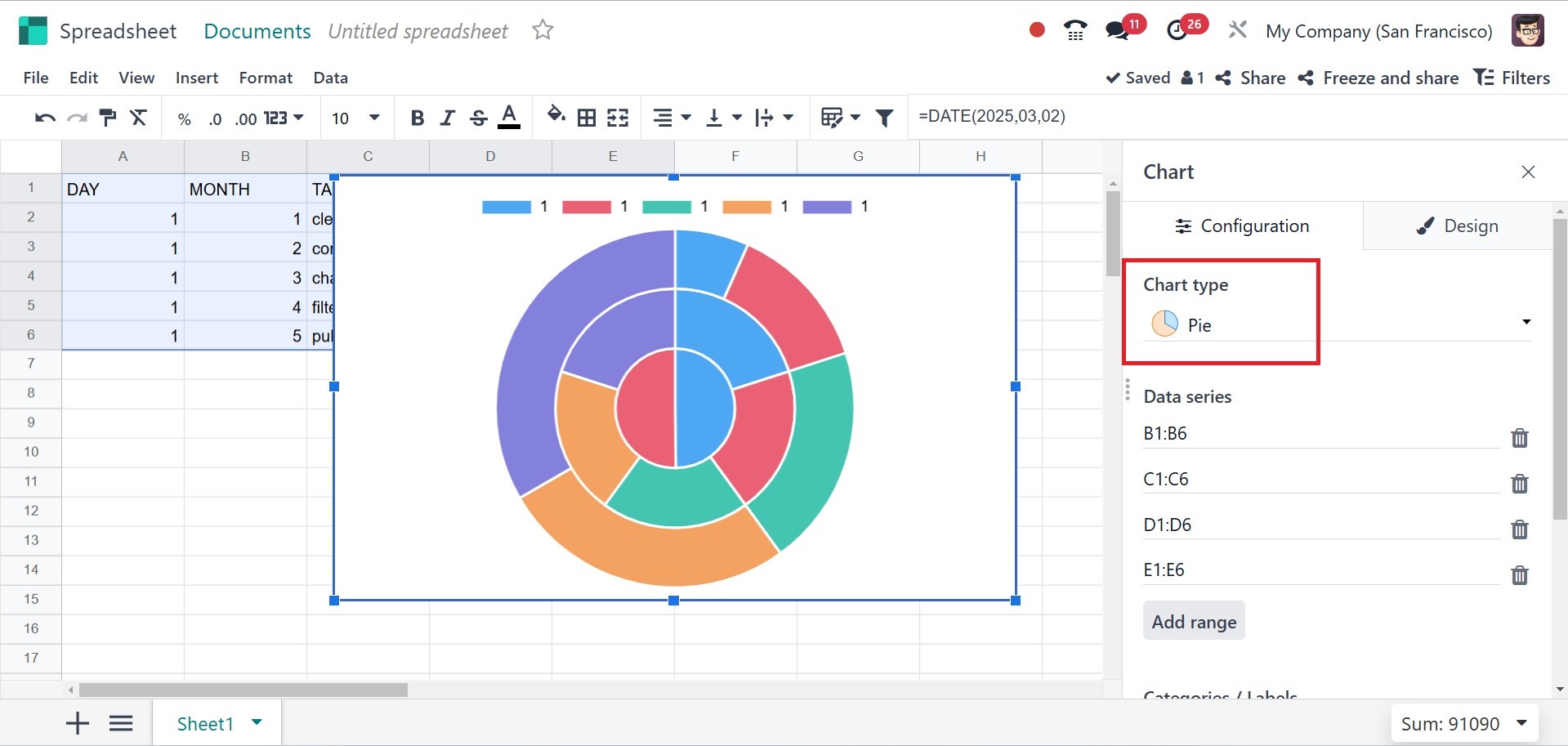
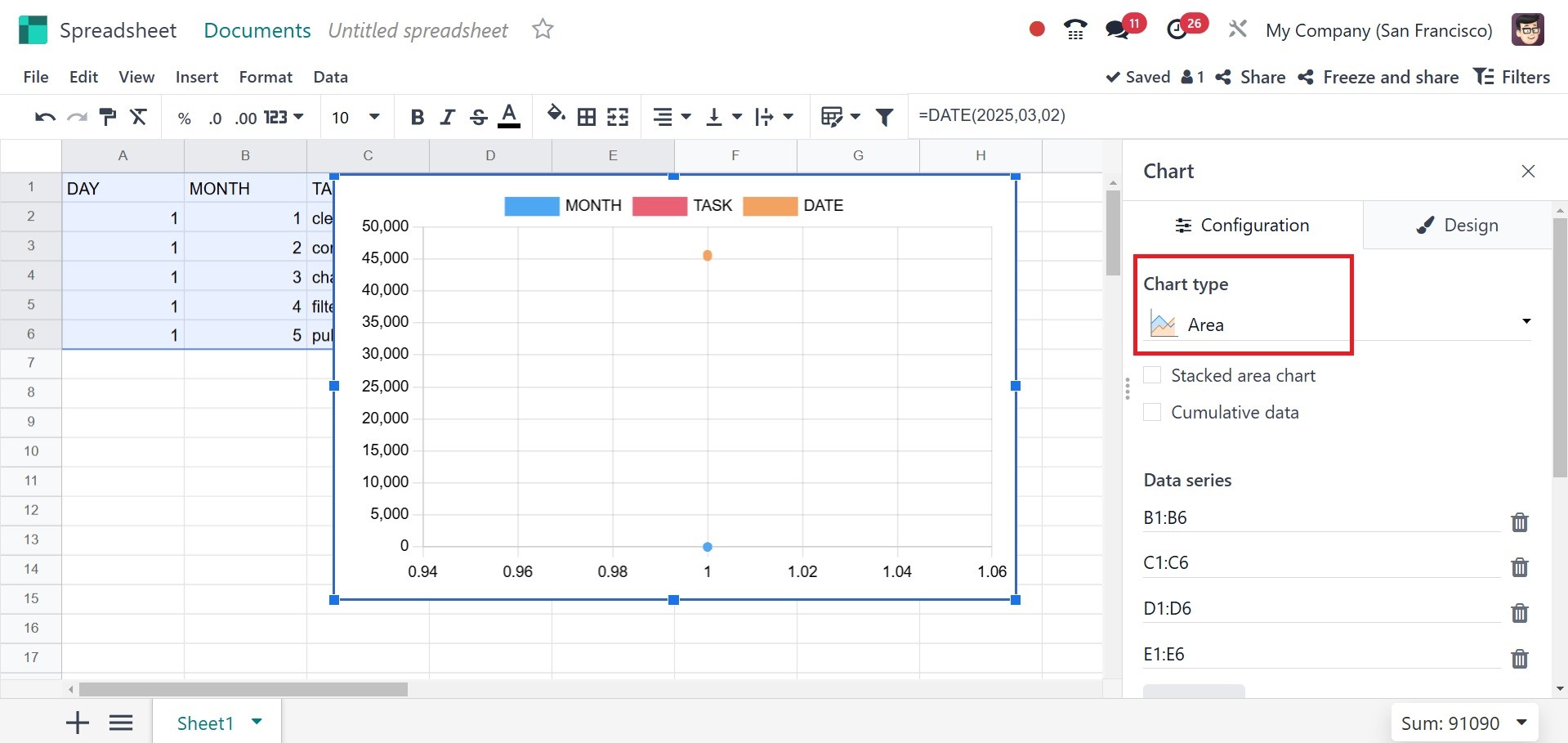
Gráfico de áreas: destaca las tendencias acumuladas.
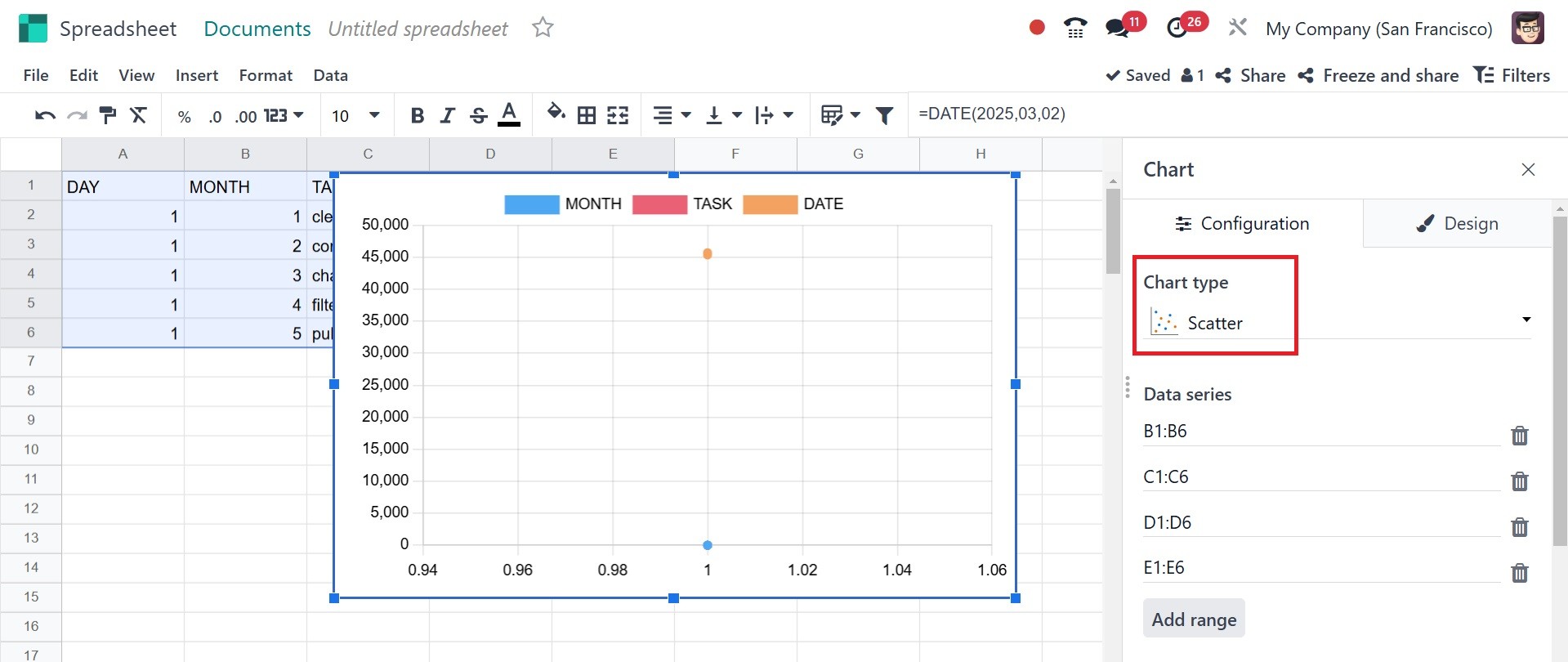
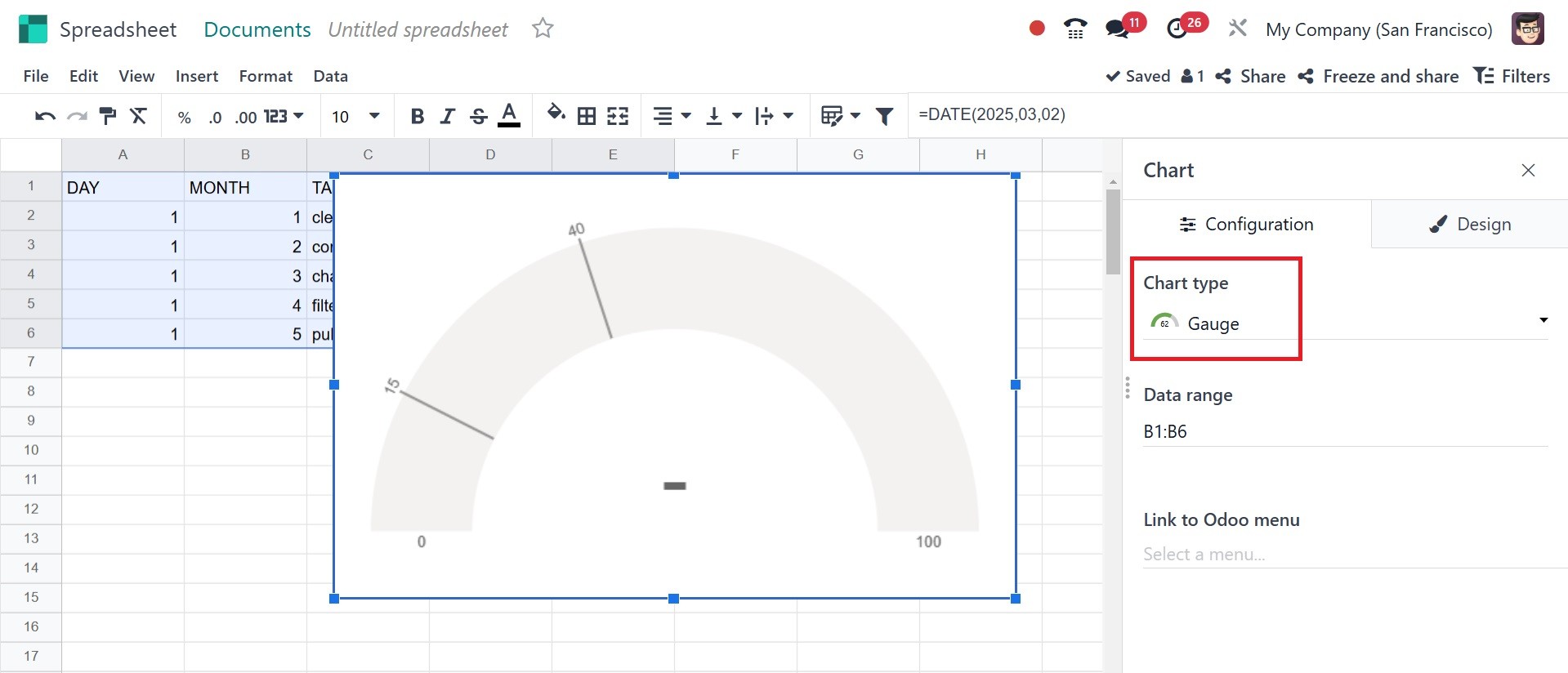
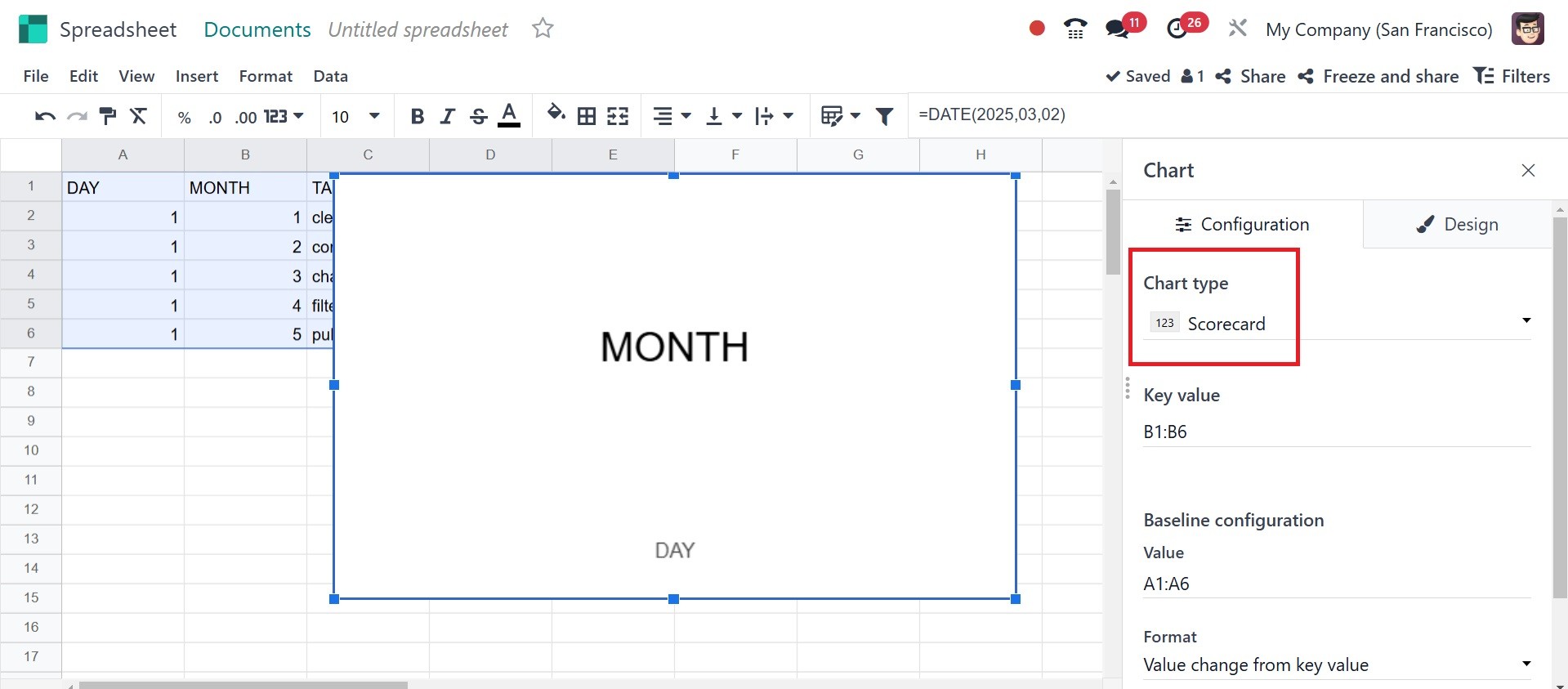
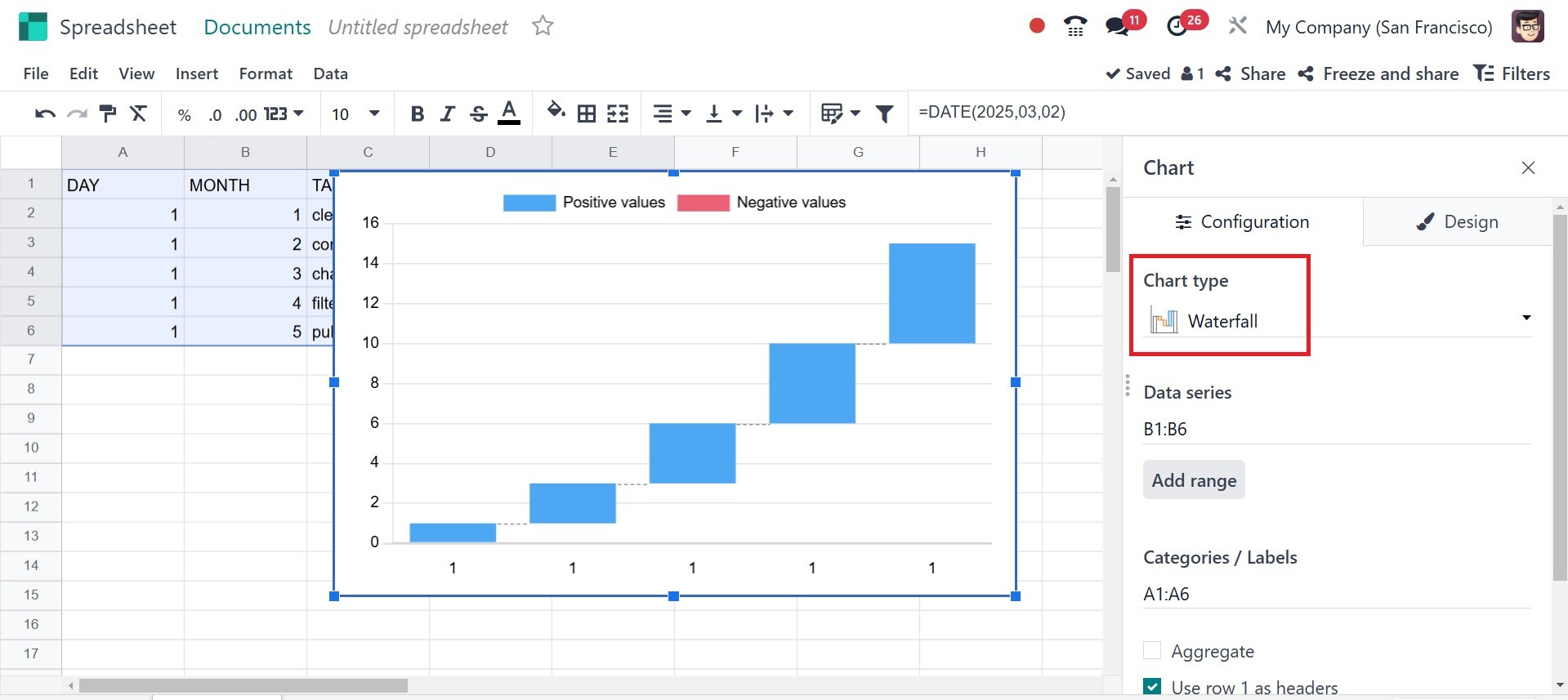
Varios: los otros tipos de gráficos, como los gráficos de dispersión, calibre, cuadro de mando, cascada y pirámide de población.
Dispersión: muestra relaciones entre dos variables numéricas.
Indicador: Representa el progreso hacia una meta o KPI.
Cuadro de mando: resumen de métricas clave de un vistazo.
Cascada: descomponer los valores acumulativos en impactos incrementales positivos o negativos.
Pirámide de población: Comparación de dos grupos (generalmente distribuciones basadas en edades).
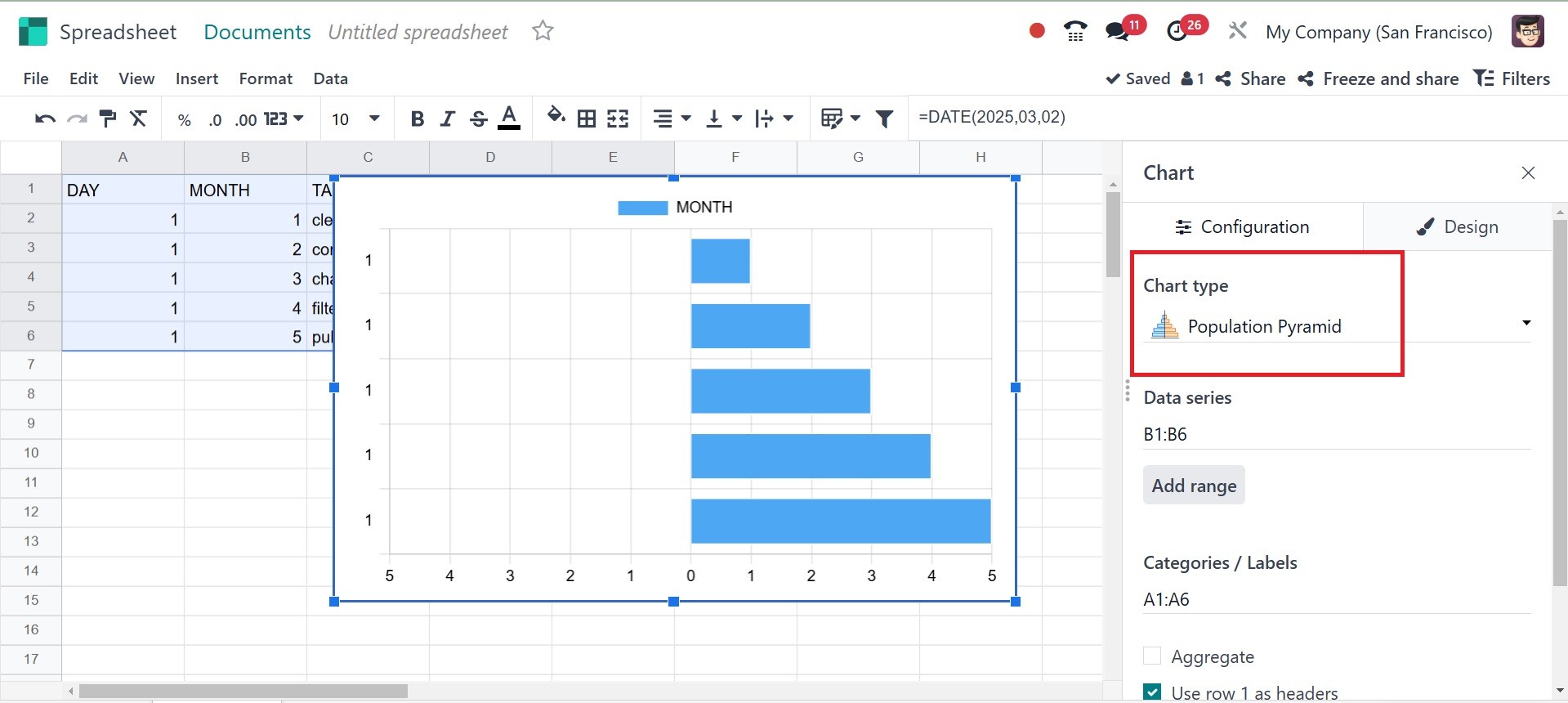
Debajo de la serie de datos, puede agregar los rangos y utilizar el ícono de confirmación. Bajo las categorías/etiquetas, especifica los criterios de agrupación de los datos. Normalmente se utiliza para etiquetas del eje X en gráficos de barras, líneas o columnas.
Enlace al menú de Odoo permite a los usuarios vincular el gráfico de la hoja de cálculo directamente a la base de datos de Odoo. Obtiene información actualizada de modelos de Odoo como CRM, Ventas, Inventario, Contabilidad y Recursos Humanos, asegurándose de que los gráficos se actualicen inmediatamente cada vez que se actualizan los datos.
Pestaña Diseño:
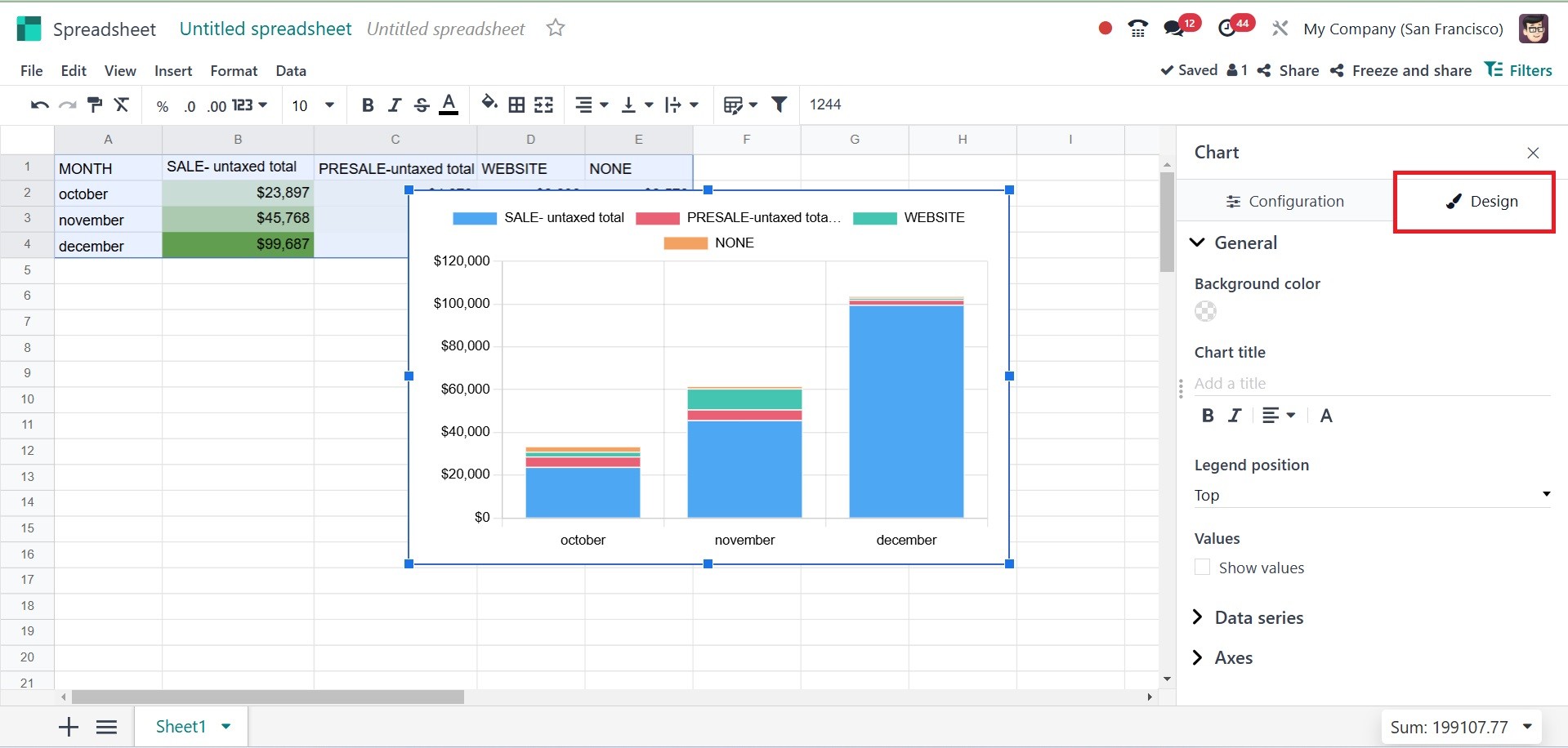
La pestaña Diseño en el módulo Gráfico de hoja de cálculo de Odoo permite a los usuarios mejorar la apariencia y legibilidad del gráfico. En la pestaña de diseño, tiene opciones como color de fondo, título del gráfico, posición de la leyenda y valores.
El color de fondo permite a los usuarios cambiar el color de fondo del gráfico, ayuda a mejorar la legibilidad del gráfico y coincide con el tema general del panel. El título del gráfico agrega un título personalizado para describir el contenido del gráfico. Ayuda a los espectadores a comprender rápidamente lo que representa el gráfico. Los usuarios pueden modificar el tamaño, el estilo y el color de la fuente para una mejor visibilidad. La posición de la leyenda controla dónde se coloca la leyenda (etiquetas de series de datos) en el gráfico. Los Valores controlan la visualización de los valores numéricos reales en el gráfico. Se puede activar o desactivar según sus preferencias. Ayuda a interpretar los datos con precisión sin necesidad de pasar el cursor sobre el gráfico.
A continuación, hablemos de los diferentes tipos de series de datos. Cuando la serie de datos tiene una casilla de títulos seleccionada, se agregará el título de los datos elegidos.
En ocasiones, además de este informe, es posible que necesites consultar otro archivo o vídeo. Puede agregar un enlace a una página diferente en el informe actual en una hoja de cálculo de Odoo 18. Para hacer esto, elija la opción Enlace en el menú Insertar.
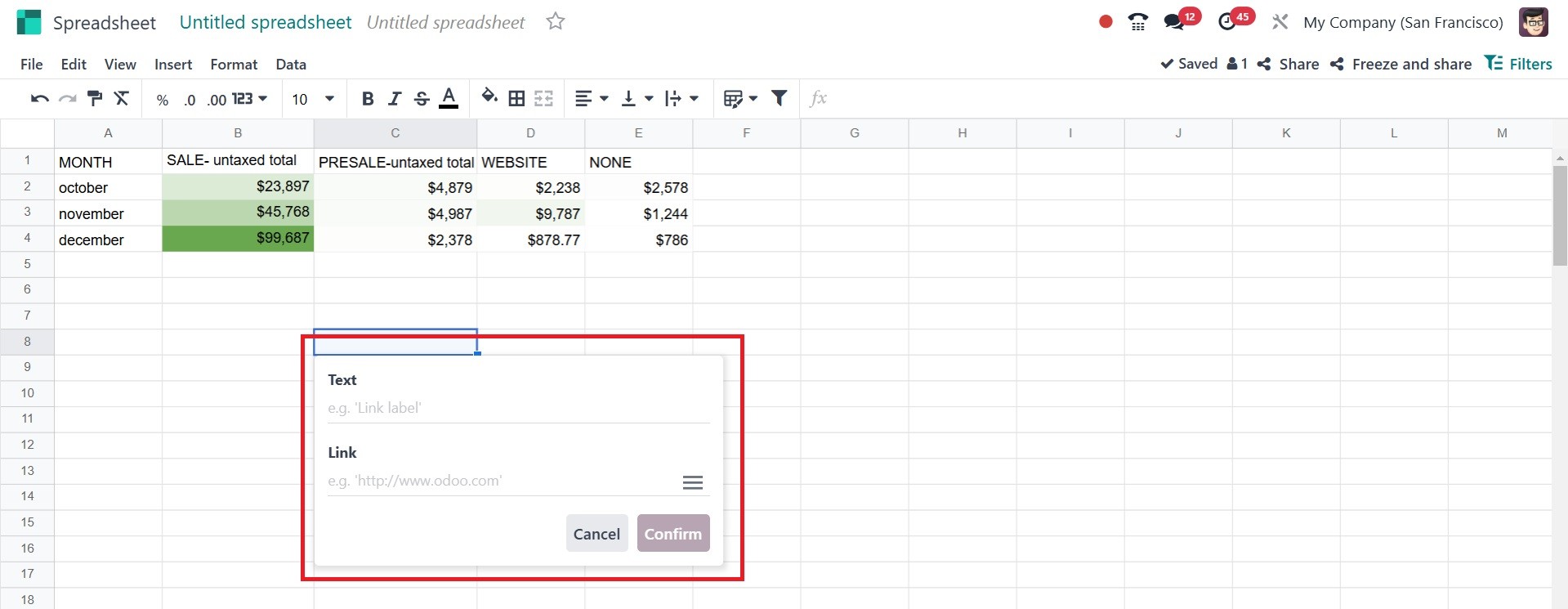
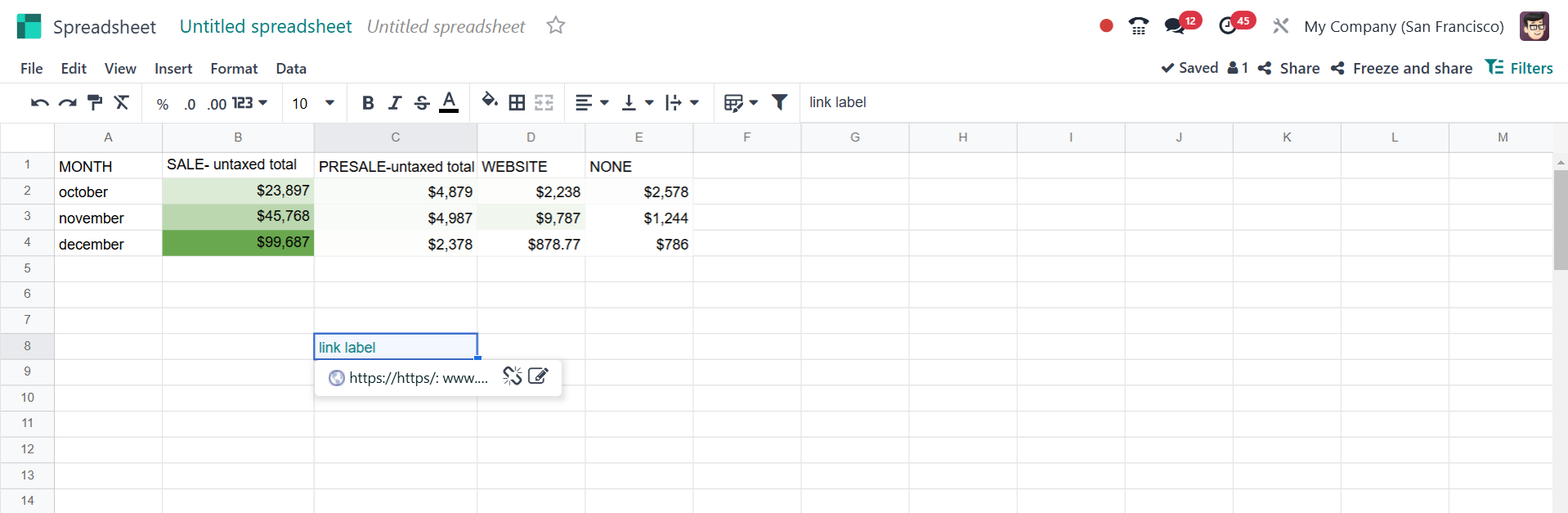
Al crear un enlace, puede crear uno fácilmente, como se muestra en la captura de pantalla siguiente.
El menú Archivo contiene la opción Ver historial de versiones. Aparecerá un nuevo cuadro en el lado derecho de la hoja de cálculo cuando elijas la opción Ver historial de versiones.
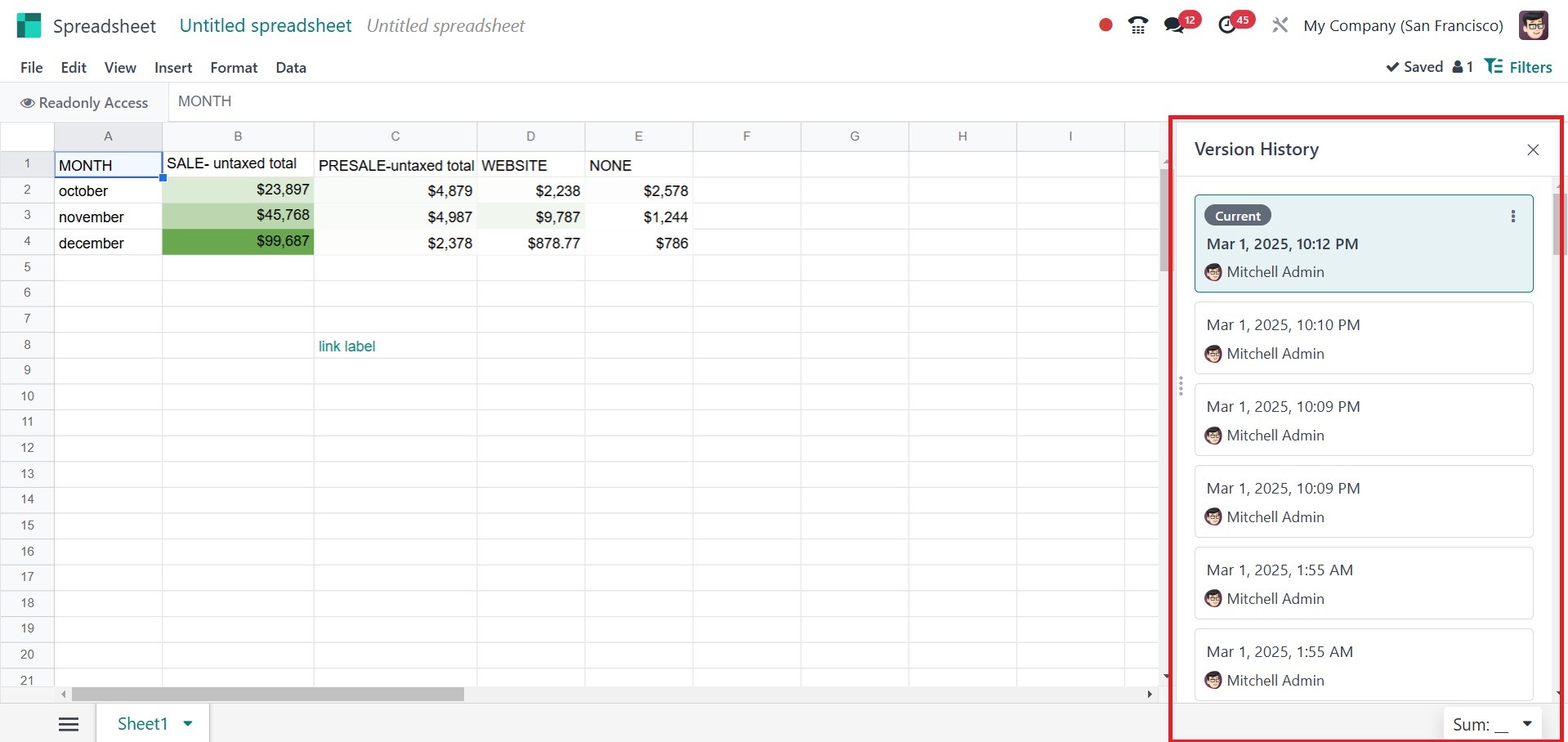
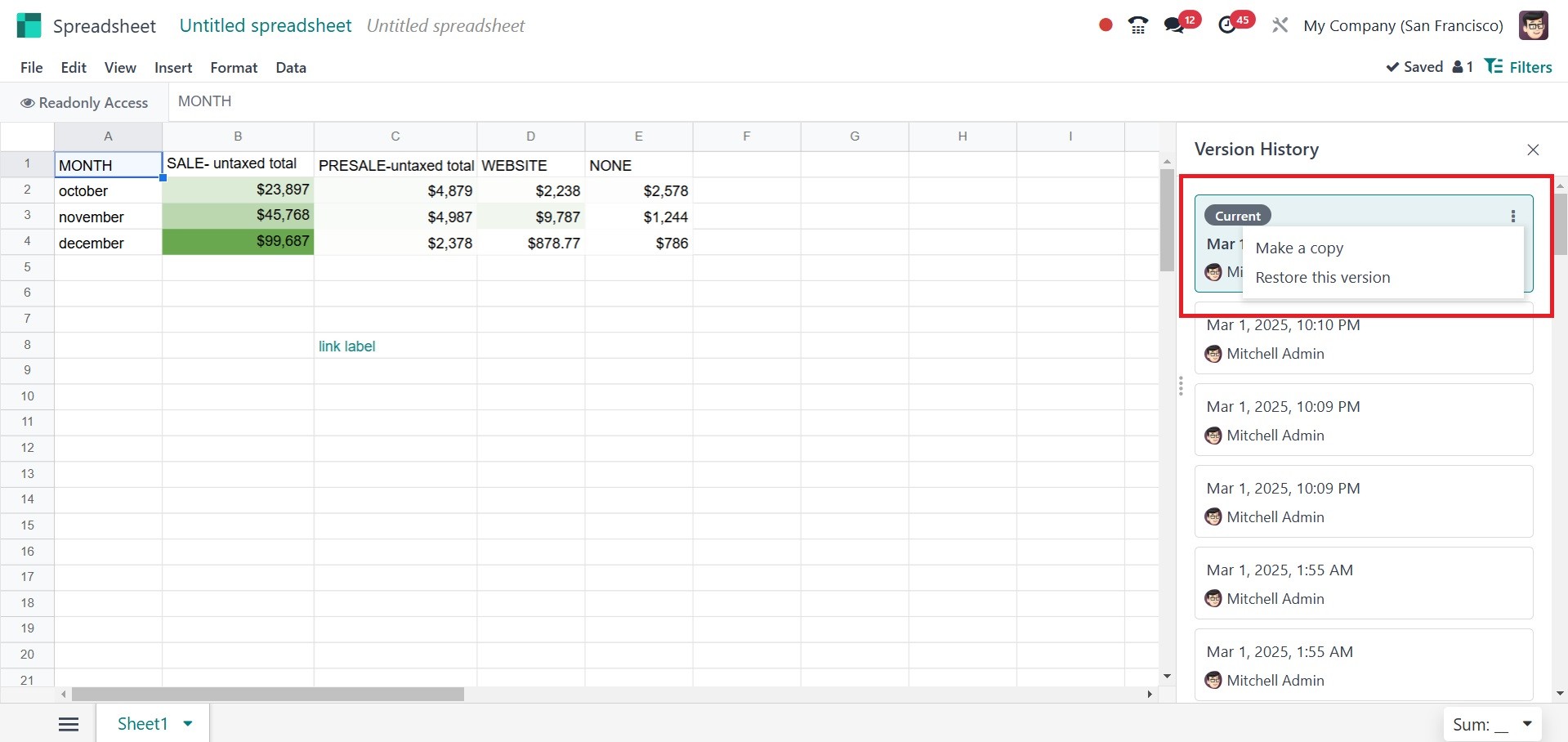
A partir de entonces, se mostrarán las versiones de la hoja de cálculo. Hay dos opciones, como Poner nombre a esta versión y Hacer una copia.
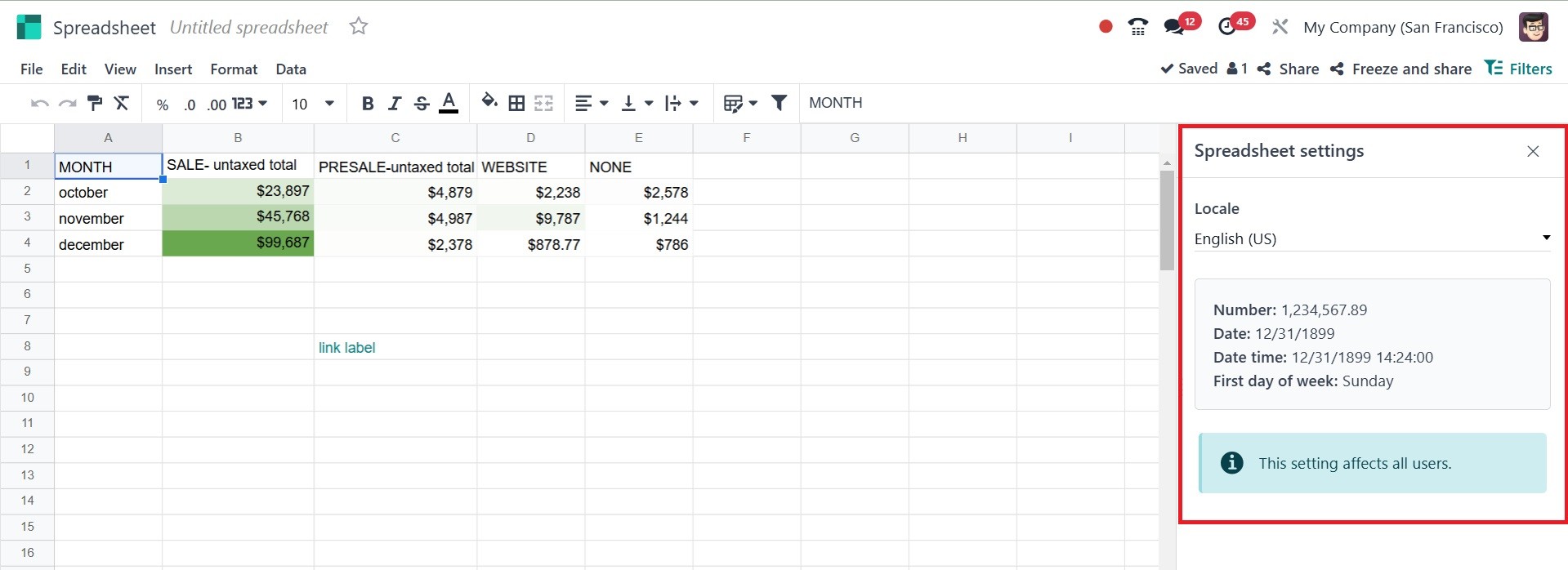
Al seleccionar la opción Configuración en el menú Archivo se mostrará la configuración regional, el número, la fecha y la hora en el lado derecho. Puedes cambiar la ubicación.
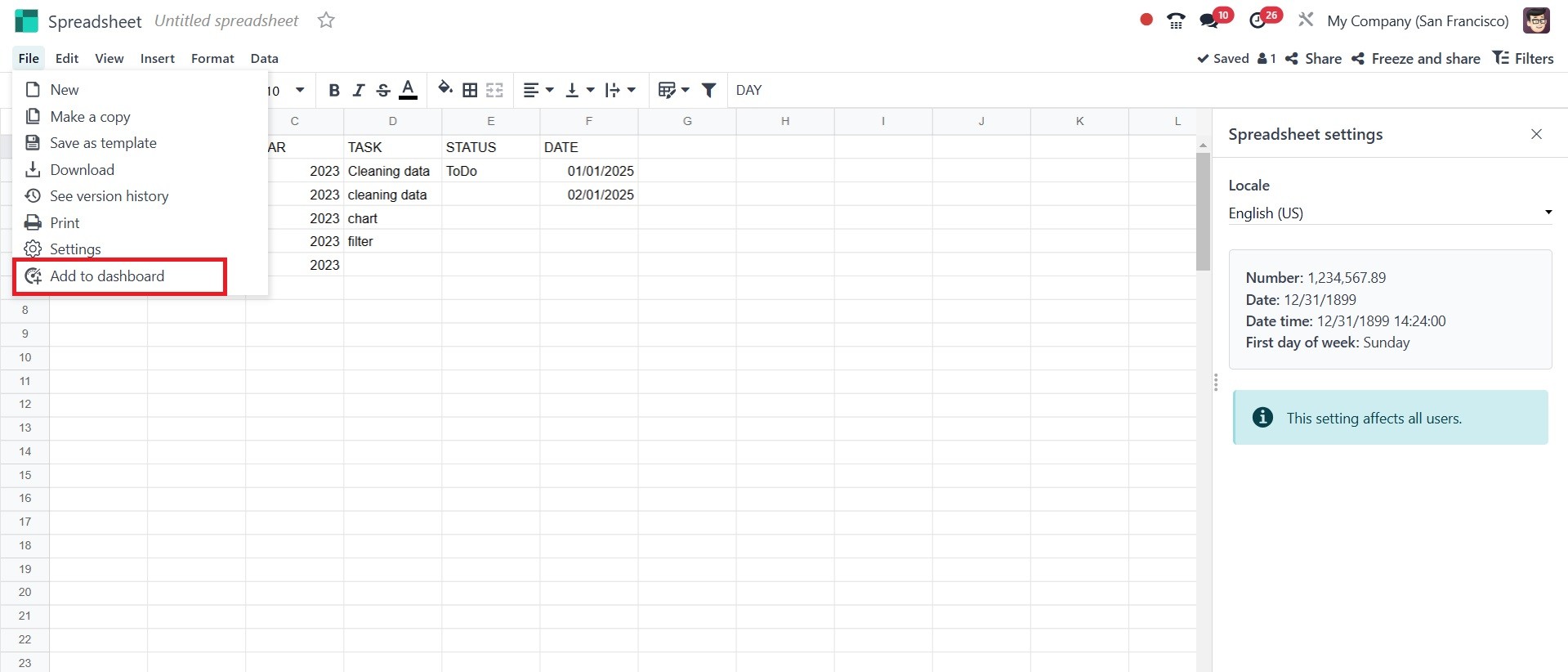
Por último, el panel puede actualizarse para incluir la hoja de cálculo. En concreto la opción se ve en el menú Archivo. Aparecerá la opción "Agregar al panel".
Después de eso, aparecerá una ventana emergente, como se muestra en la captura de pantalla siguiente.
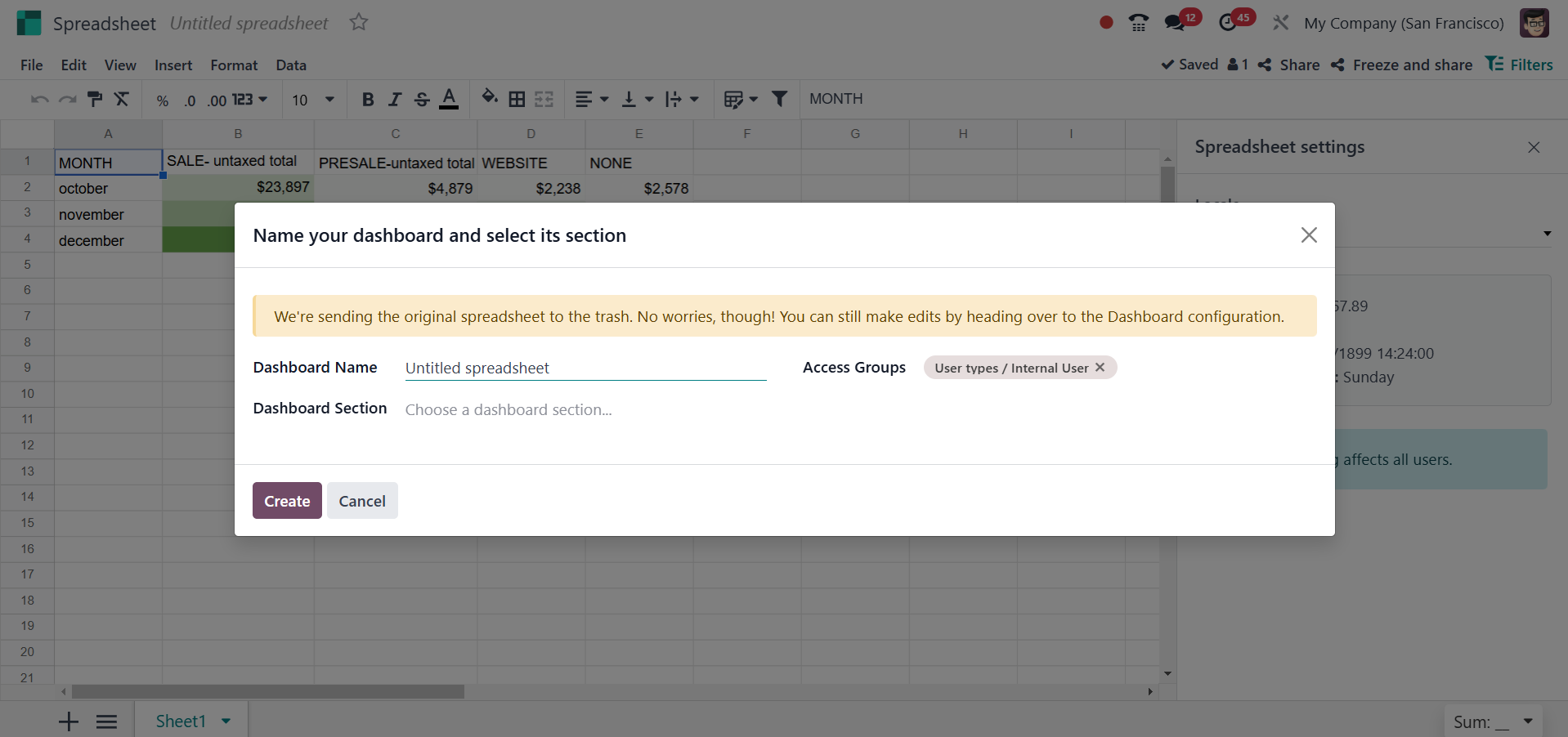
Haga clic en "Crear" una vez ingresado el nombre, la sección y el grupo de acceso del tablero.
Ahora, veamos en detalle las funciones disponibles en la hoja de cálculo.